【iPhone/Android対応】写真の名前(ファイル名)を変更する方法|スマホだけ・1分で完了
公開日:
2026-06-23
展示会への出展準備や、保険・不動産関係の手続きなど、写真を提出する際にファイル名を指定されて困った経験はありませんか?
スマホで撮影した写真には「IMG_3498」のようなランダムな名前が自動でつきますが、スマホでのファイル名の変更の仕方がわからない、という方も多いようです。
でも大丈夫。やり方さえ押さえておけば、スマホだけで1分以内に解決できます。
この記事では、iPhoneとAndroidそれぞれのファイル名変更手順を丁寧に解説します。
※本記事の情報は2026年6月時点のものです。
結論から言うと、スマホだけで写真のファイル名を変更することは可能です。ただし、iPhoneとAndroidでは方法が少し異なります。また、機種によっては写真アプリから直接変更できない場合があるため、ファイルアプリを利用することがあります。
iPhoneには純正の「ファイル」アプリが搭載されています。
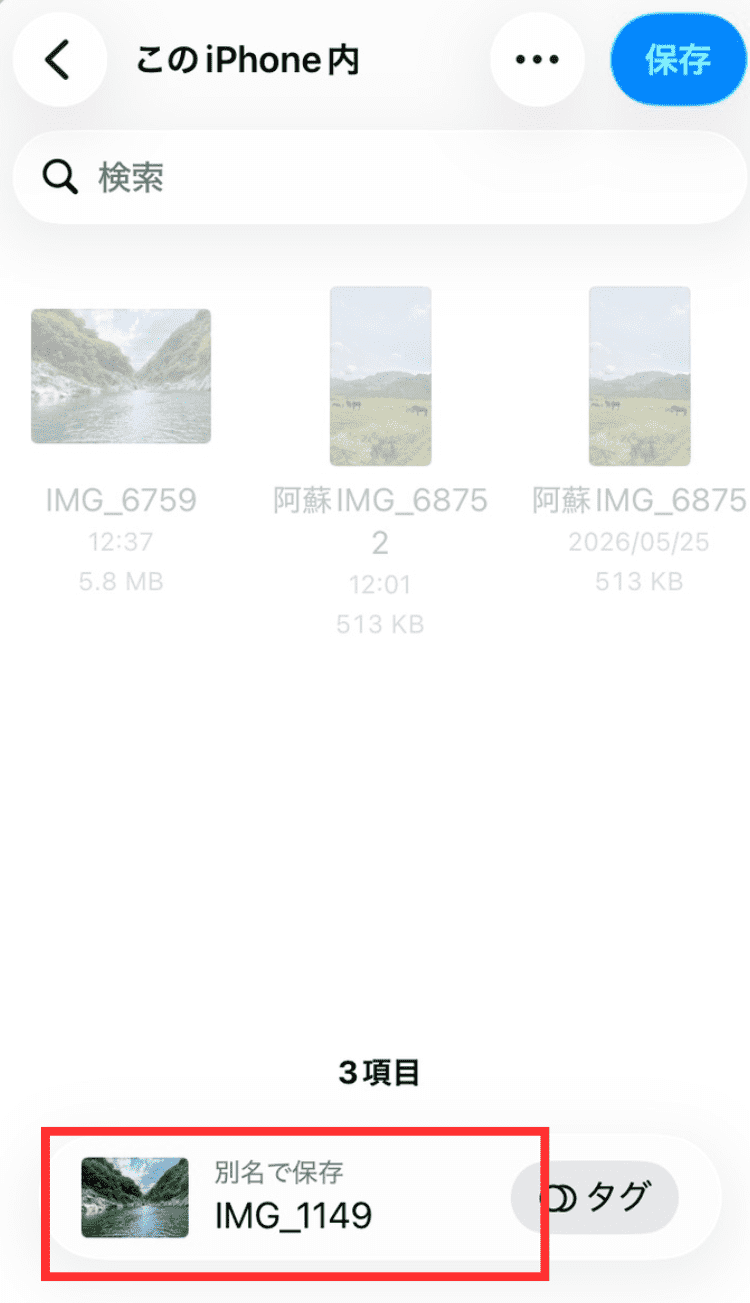
写真ファイル名の変更方法は、①一度ファイルとして保存してからファイルアプリで名前を変更する方法と、②ファイル保存の際に「別名で保存」する時短版の方法の2つがあります。
写真をファイルアプリに保存する⇒ファイルアプリで名前を変更するという2ステップになります。
まず、写真アプリから「ファイル」へ書き出す必要があります。
1. 「写真」アプリを開き、名前を変えたい写真をタップする
2. 画面左下の「共有ボタン(四角から矢印が出ているアイコン)」をタップ
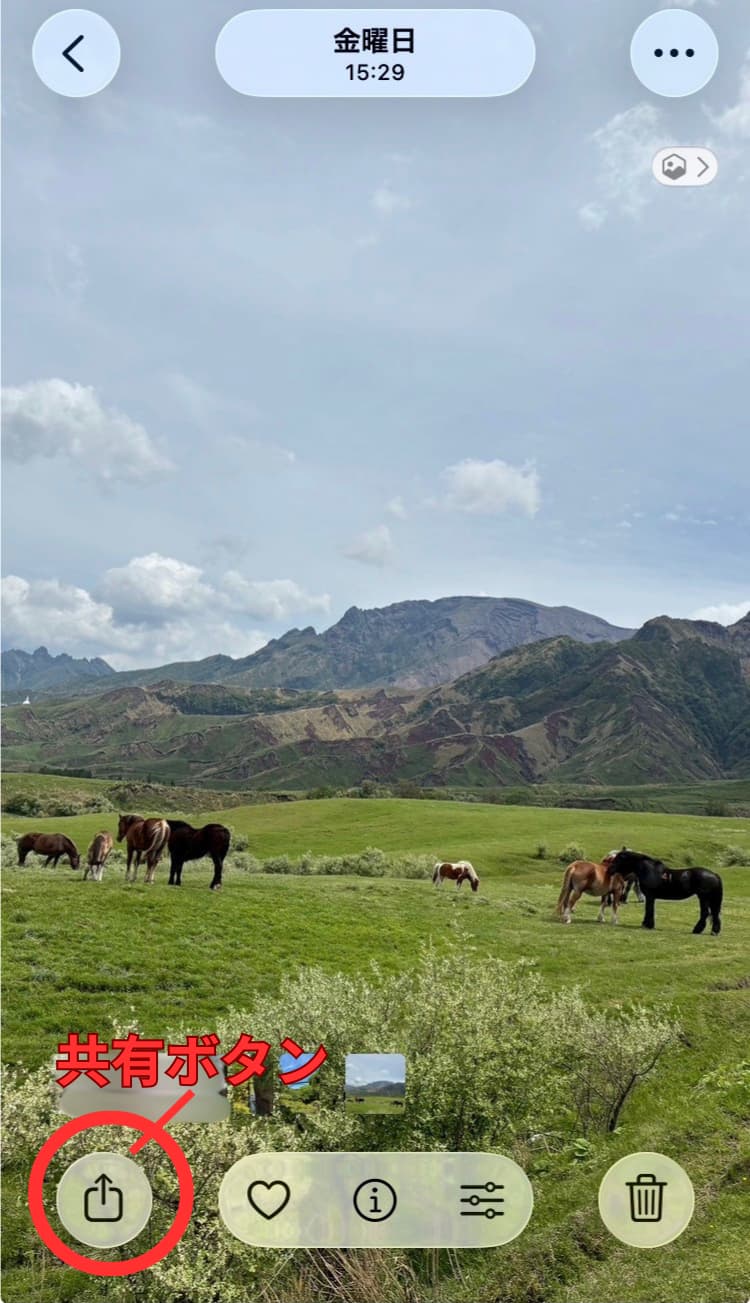
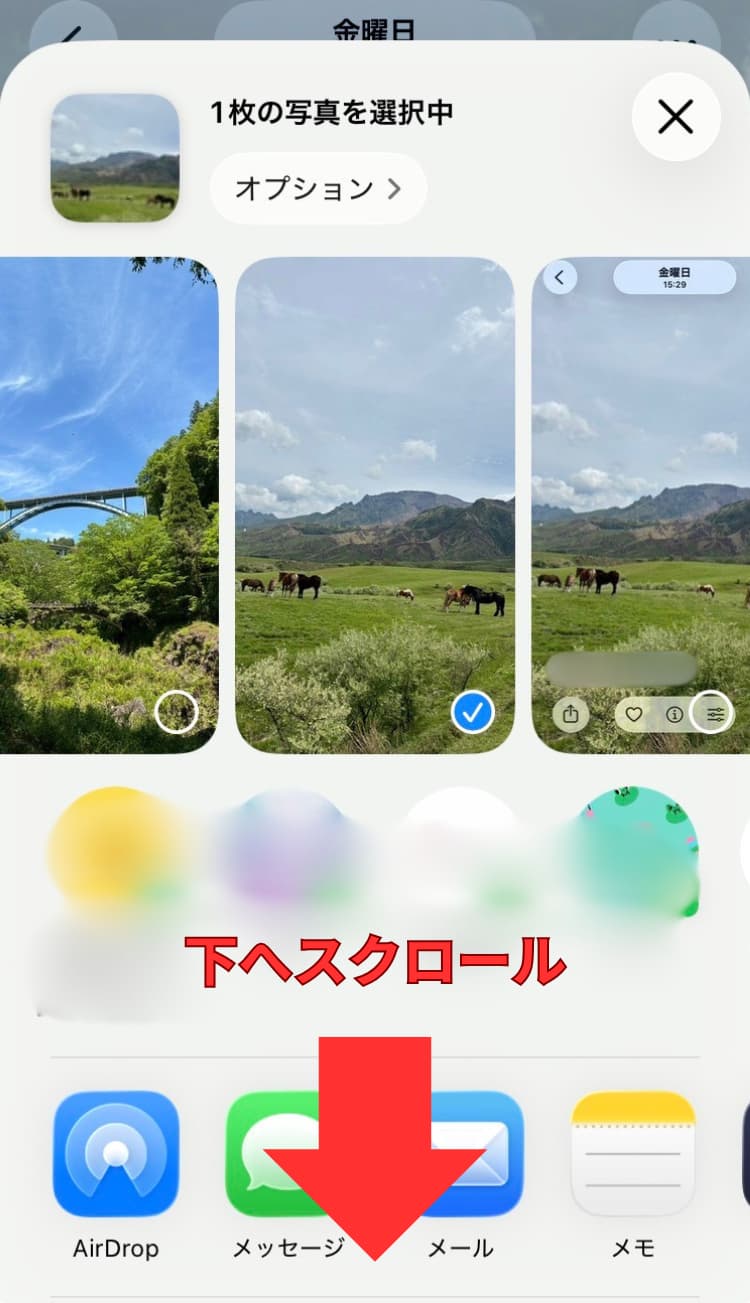
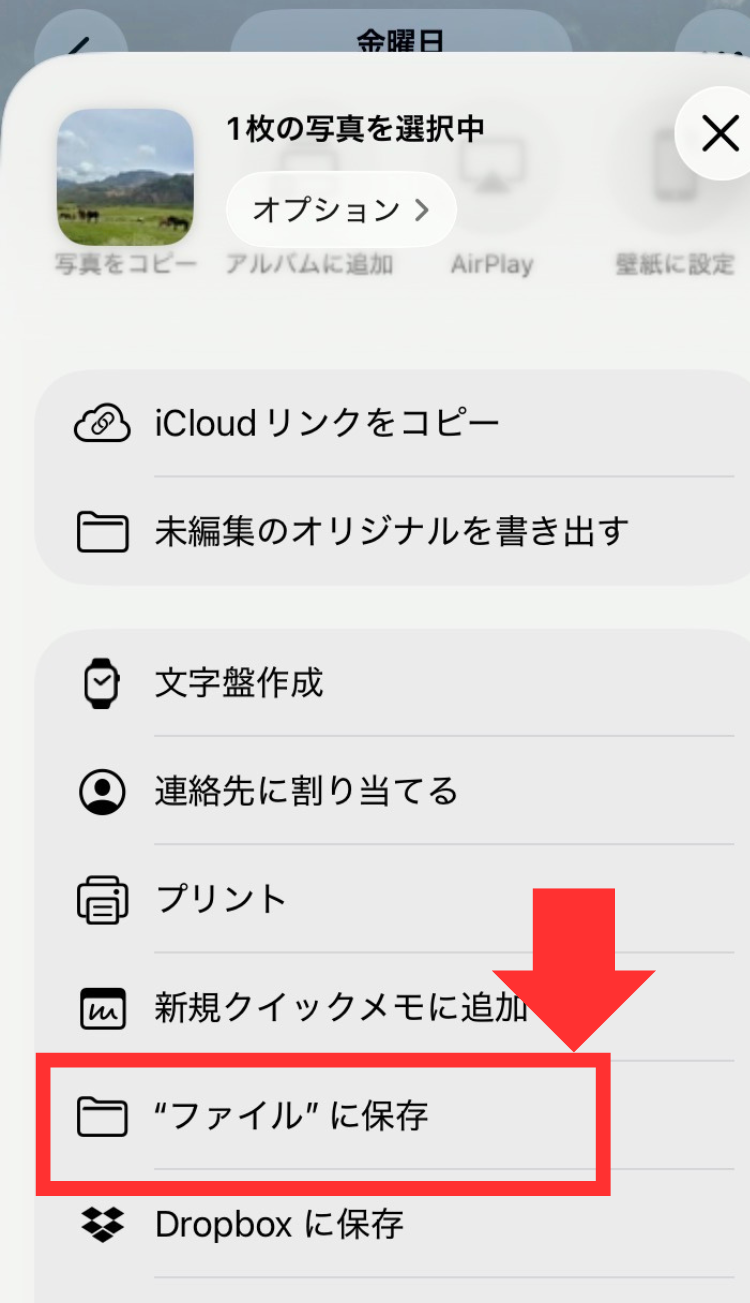
3. 「ファイルに保存」を選択
※下にスクロールすると「ファイルに保存」の選択肢があります。
4. 保存先(例:「このiPhone内」)を選んで「保存」をタップ
.png)
1. 「ファイル」アプリを開く
2. 名前を変えたいファイルを長押しする
3. メニューから「名称変更」をタップ
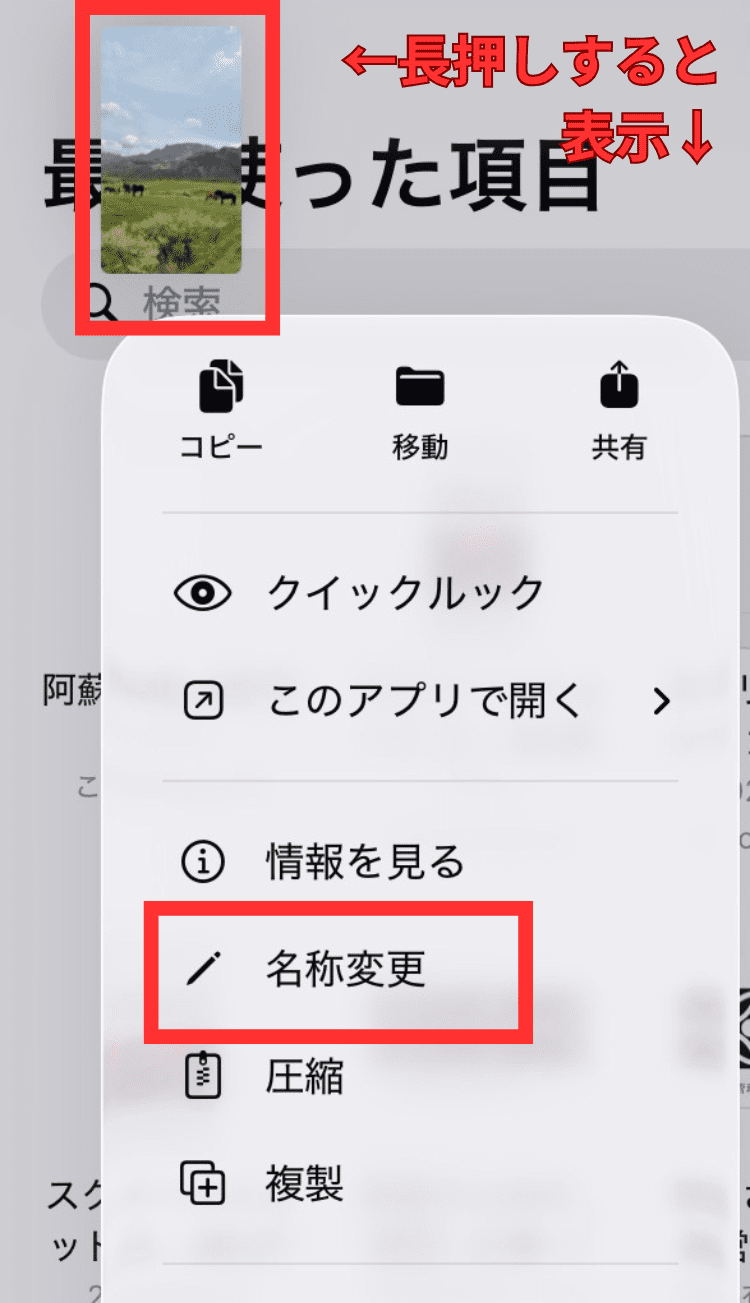
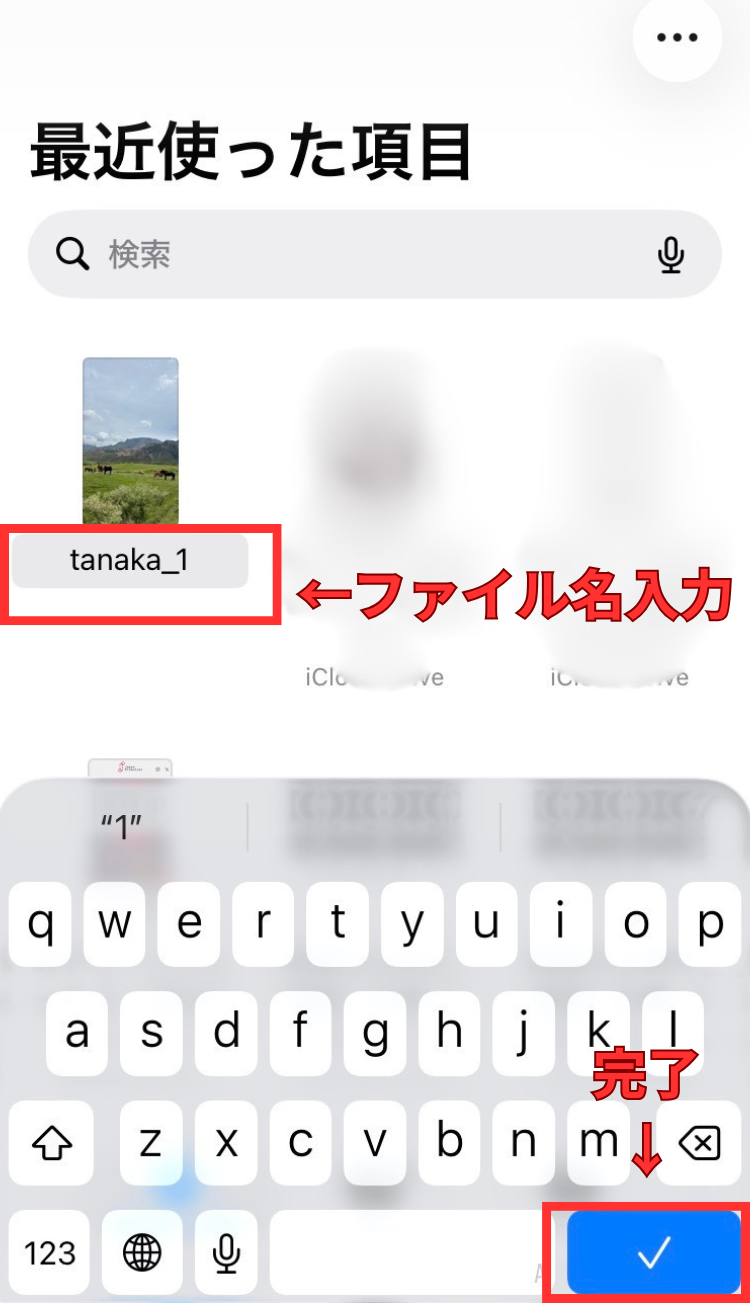
4. 指定のファイル名を入力する(例:tanaka_1)
5. 「完了」または「return」をタップして確定
①の手順で、写真アプリから「"ファイル"に保存」 をタップした直後、下部に表示される「別名で保存」をタップすると、そのままファイル名が変更できます。ファイル名を変更して保存したら、写真は「ファイル」に保存されます。
<ポイント>
拡張子(.jpg / .jpeg / .png など)はそのまま残しておきましょう。拡張子を消してしまうとファイルが開けなくなることがあります。名前の変更はファイル名だけ(拡張子の前まで)を変えればOKです。
Androidはメーカーや機種によって操作方法が異なります。
多くの場合は、「ギャラリーアプリ」または「ファイルアプリ」から写真のファイル名を変更できます。
Galaxyなどの一部機種では、この方法で変更できます。
「ギャラリー」など、写真アプリで画像を開いたら、右上の三点メニュー(︙)をタップし、「詳細」や「情報」を選択。
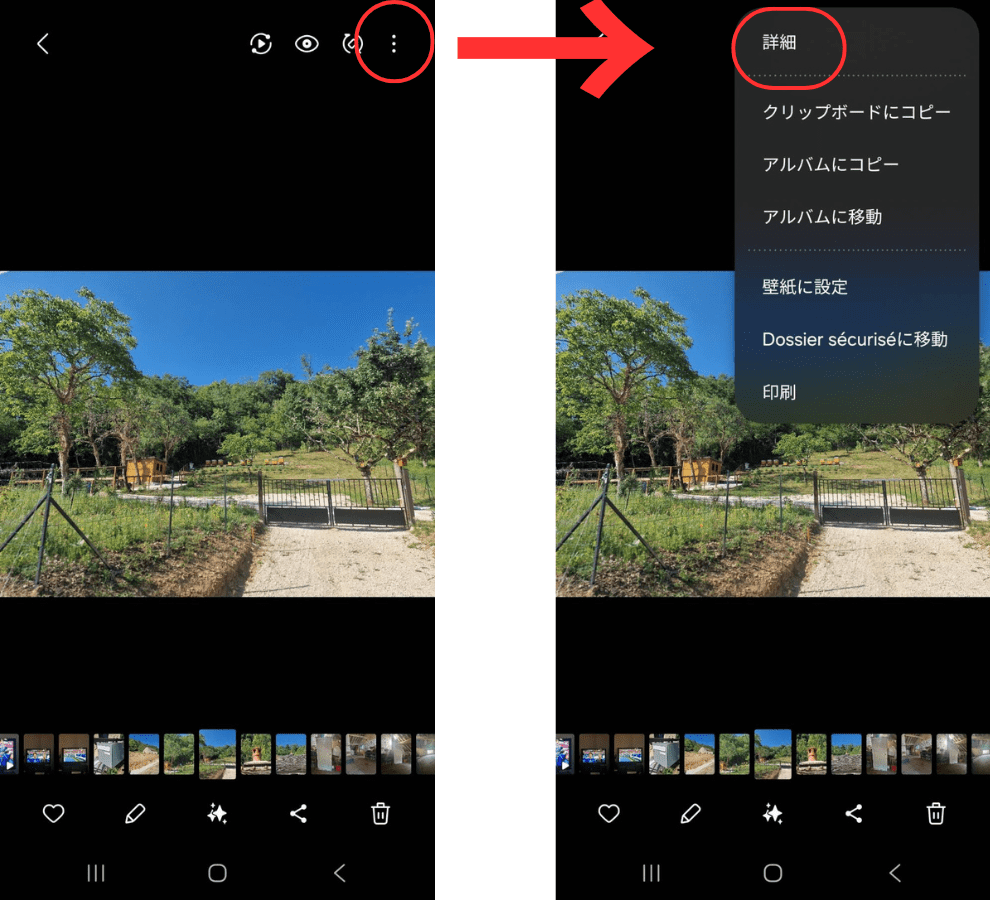
機種によっては、ここからファイル名を「編集」できます。
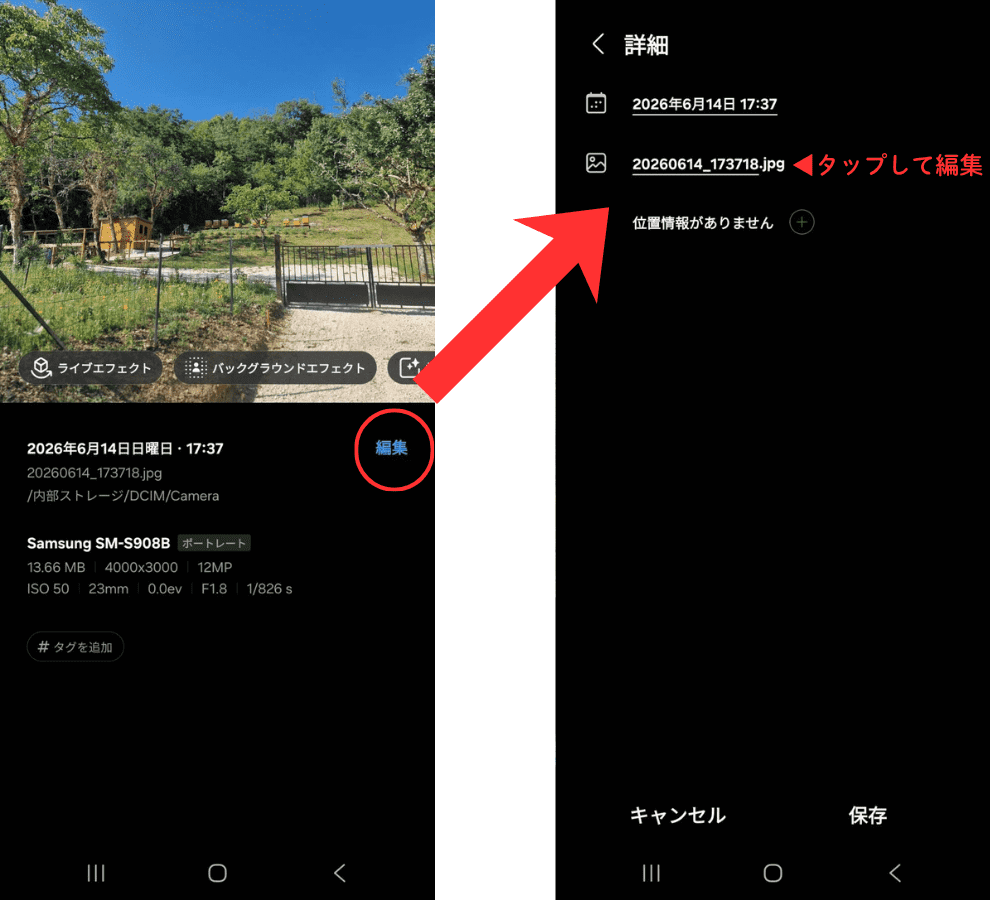
ここでは、ファイルアプリからファイル名を変更する手順を、実際のAndroidのスクリーンショットとともにご紹介します(使用機種はXiaomi Redmi Note)。
ホーム画面またはアプリ一覧から「ファイル」「マイファイル」「Files」などのアプリを開き、「画像」または「DCIM」フォルダから名前を変更したい写真を探します。
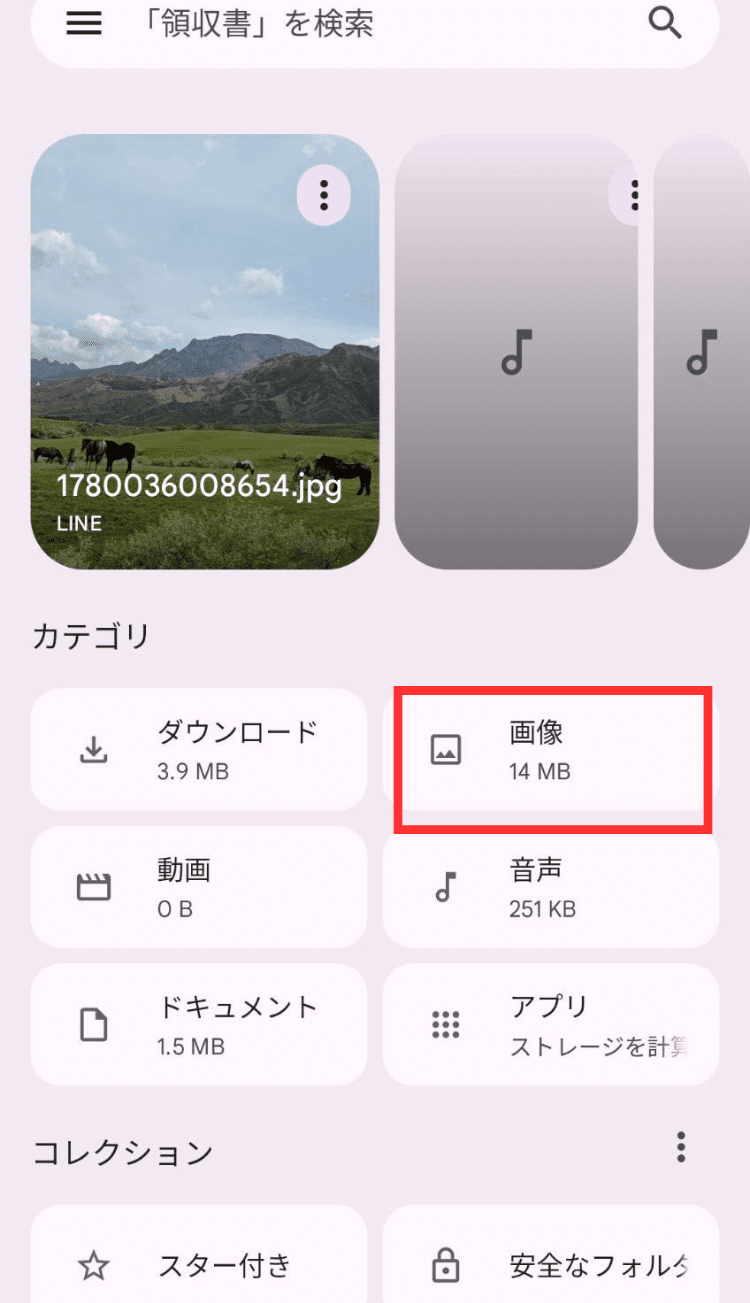
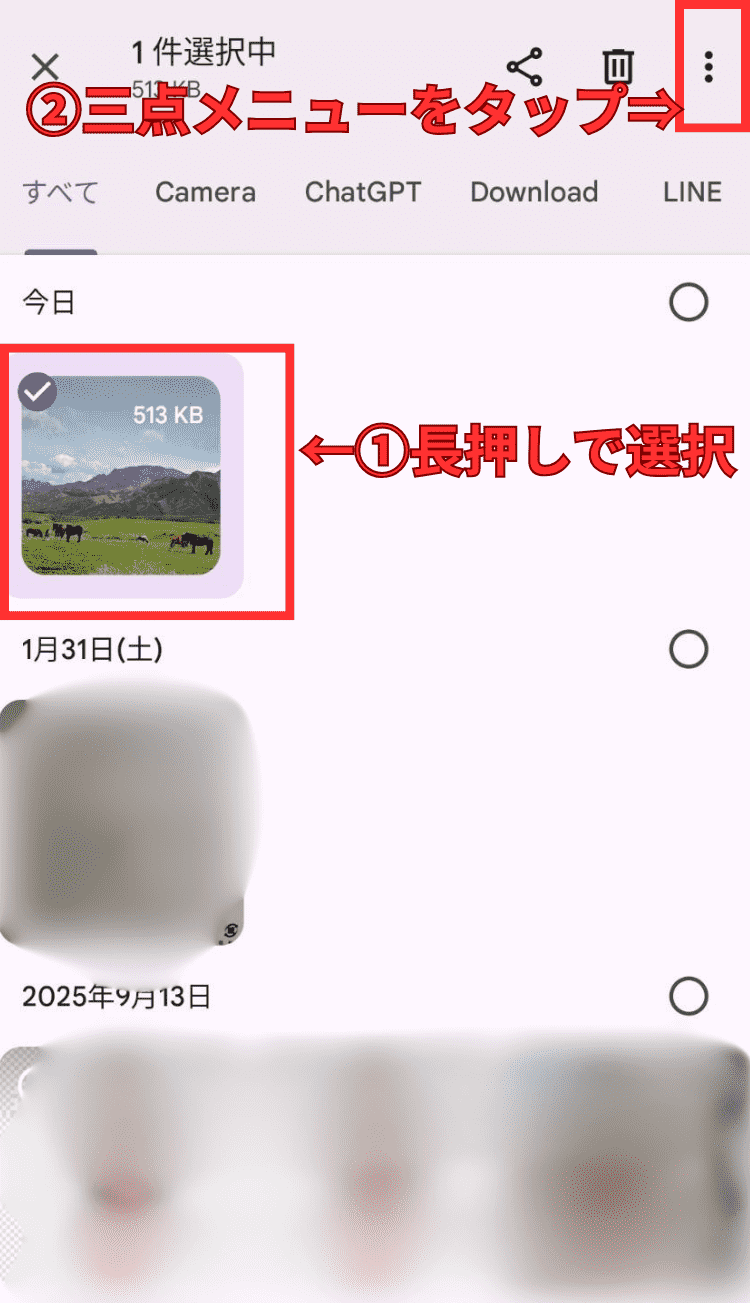
1.対象の写真を長押しして選択する
2.画面上部または右上の三点メニュー(︙)をタップ
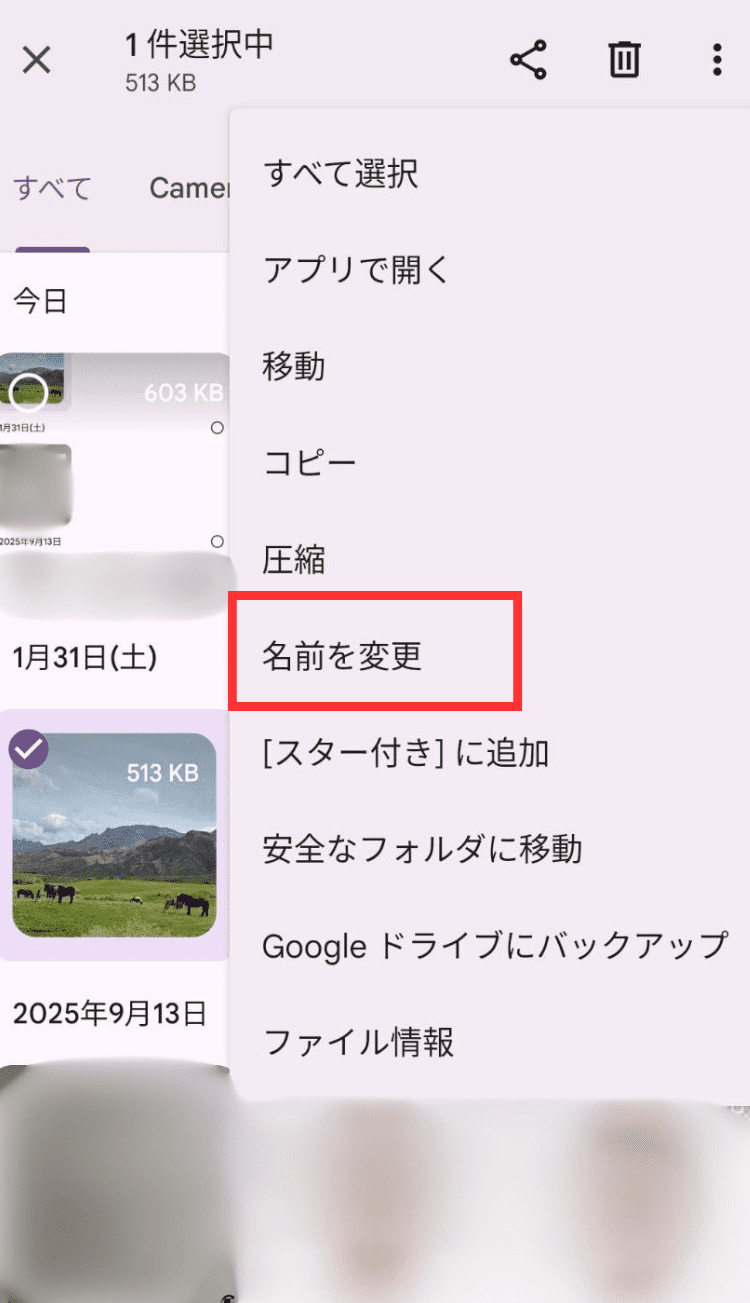
「名前の変更」または「リネーム」を選択
新しいファイル名を入力して「OK」
<ポイント>
●AndroidはiPhoneと違って、写真をファイルに書き出す必要はありません。
●メーカーによってアプリ名が異なりますが、「ファイル」「マイファイル」「Files」などのファイル管理アプリからファイル名変更ができます。
<Files by Google がない場合>
Google Playストアから「Files by Google」を無料インストールできます。シンプルで使いやすく、ファイル名の変更も直感的に操作できるのでおすすめです。
はい、以下の記号はファイル名に使えないことが多いです。 \ / : * ? " < > | これらを避け、英数字・アンダースコア(_)・ハイフン(-)を使うのが安全です。
ファイル名を変更しても、写真のデータ(画質・内容)には一切影響しません。ただし拡張子(.jpg など)を変えたり消してしまうと開けなくなることがあるので注意してください。
残念ながら、スマホの標準アプリでは基本的に1枚ずつの対応になります。複数ファイルを一括でリネームしたい場合は、PCに転送してから行うのが効率的です。
「PCがないとできない」と思っていた方も、ぜひ一度試してみてください。慣れれば1分もかからずできるようになります。
ご出展にあたって写真の準備でお困りのことがあれば、いつでもお気軽にご相談ください!