【iPhone対応】Navigoアプリ(Île-de-France Mobilités)の使い方・買い方を画像付きで解説
更新日:
2026-10-02
パリの公共交通機関で利用されている「Navigo」は、日本のSuicaやPASMOに近い交通系ICサービスです。公式アプリ「Île-de-France Mobilités(イル=ド=フランス・モビリテ)」を使えば、スマホから乗車券を購入し、対応するスマートフォンを改札でタッチして利用できます。券売機に並ぶ必要がなく、日本にいるうちに準備しておくことも可能です。
この記事では、パリを訪れる方に向けて、Navigoアプリのインストールから、空港切符・メトロ切符の買い方、改札での使い方まで、実際の画面を使って1手順ずつ解説します。
※本記事の情報は2026年9月時点のものです。最新情報は、公式サイト等でご確認ください。
Navigo(ナビゴ)は、パリの交通系ICカードです。日本でいうSuicaやPASMOに近いものであり、パリを含むイル=ド=フランス地域の公共交通機関で利用できます。短期の旅行や出張で使いやすいのは、次の2つの方法です。
この記事では、主にiPhoneの「Île-de-France Mobilités」アプリを使って乗車券を購入し、スマートフォンで改札を通る方法を解説します。Navigo Easyの買い方は、記事の最後の「よくある質問」で紹介しています。
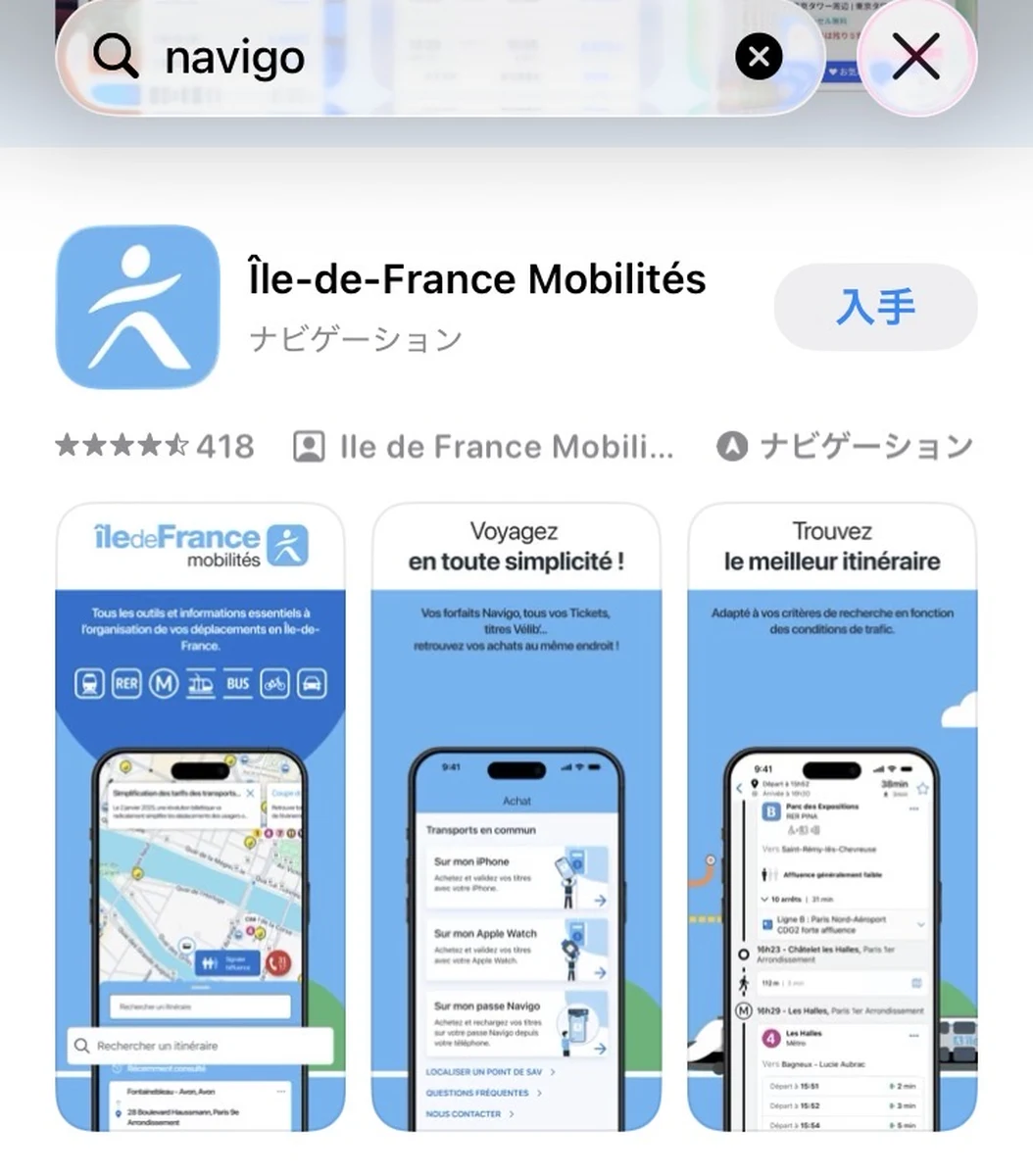
iPhoneはApp Store、AndroidはGoogle Playで「Navigo」、もしくは正式名称「Île-de-France Mobilités」で検索し、インストールします。
なお、このアプリは日本語に対応していません。
海外からインストールすると、最初の言語は英語になります。
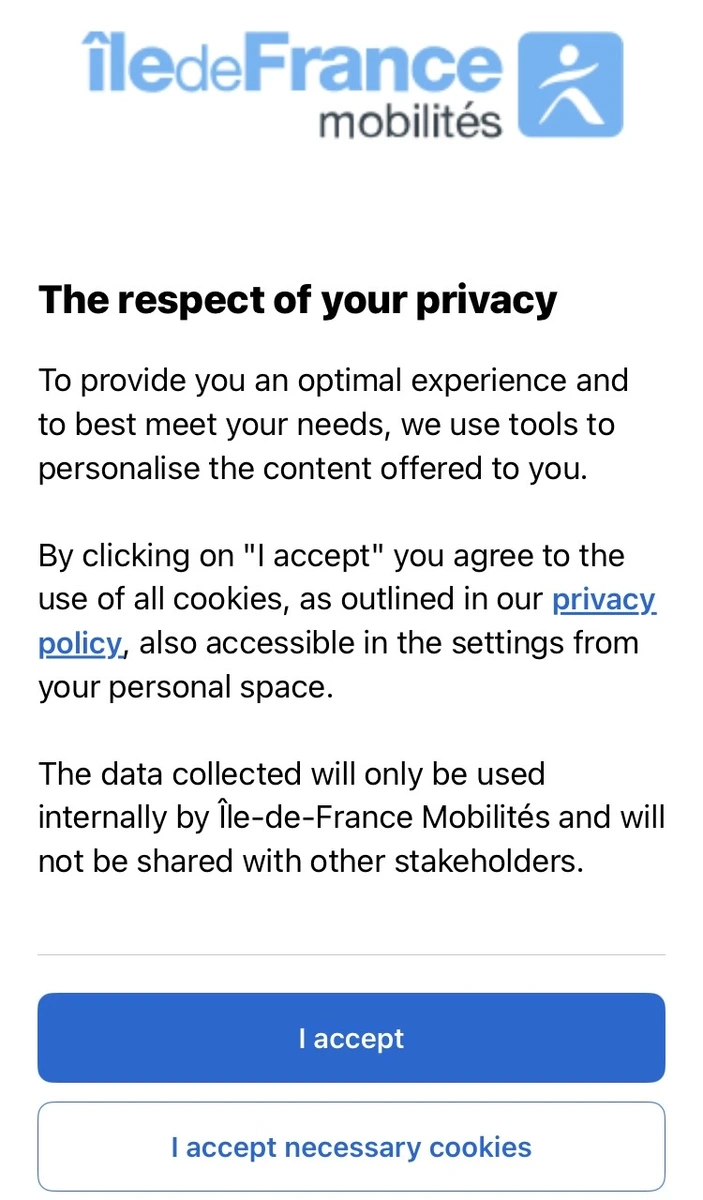
インストールしたアプリを開くと、このようなプライバシーポリシー(Cookie)の同意画面が開きます。
ここは上の青いボタン「I accept(すべて同意)」をタップして進んで大丈夫です。
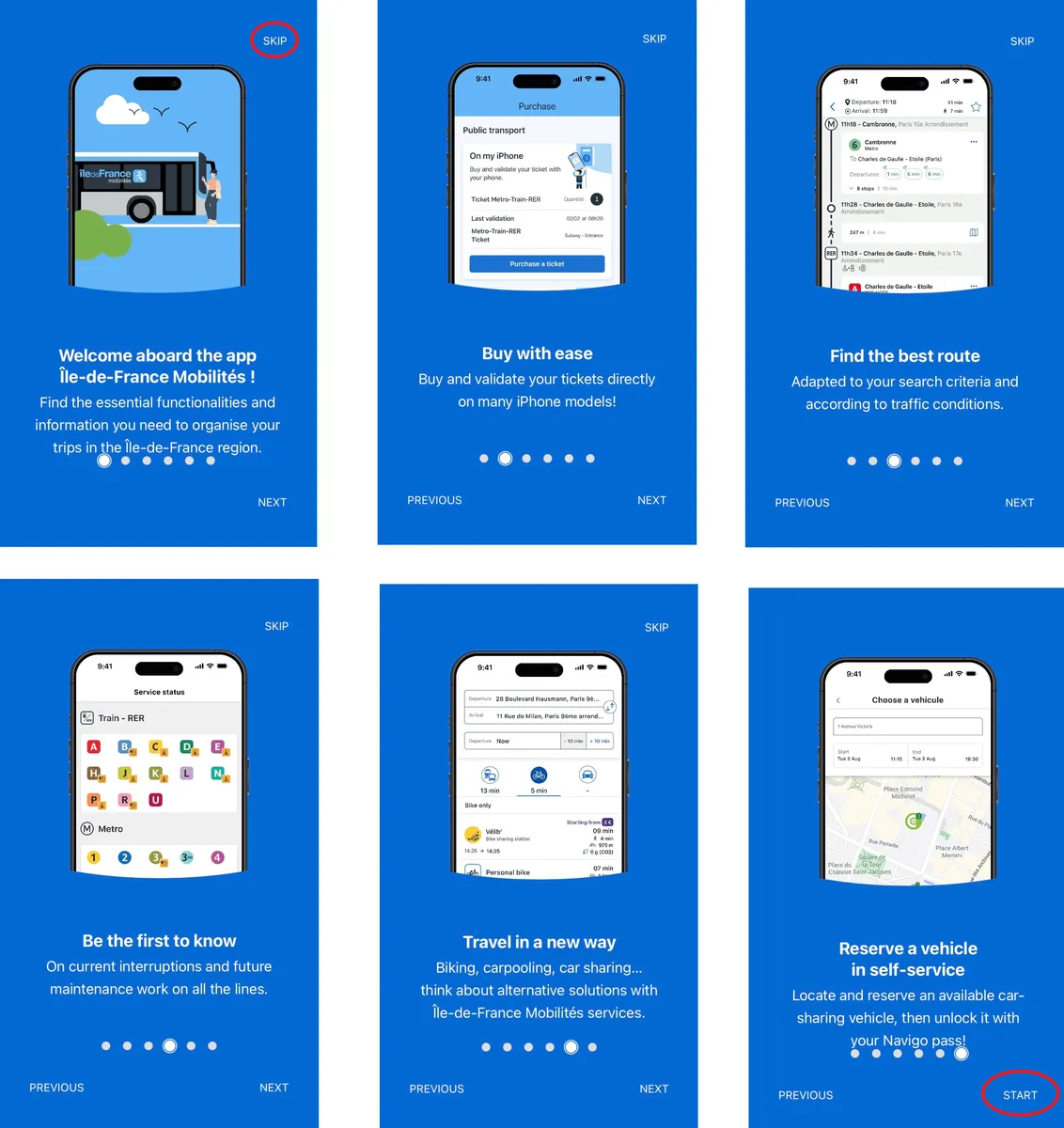
次に、チュートリアル画面になります。
一枚ずつ「NEXT」で進めても大丈夫ですが、右上にある「SKIP」をタップすると、チュートリアルを一気に飛ばしてメイン画面へ進むことができます。
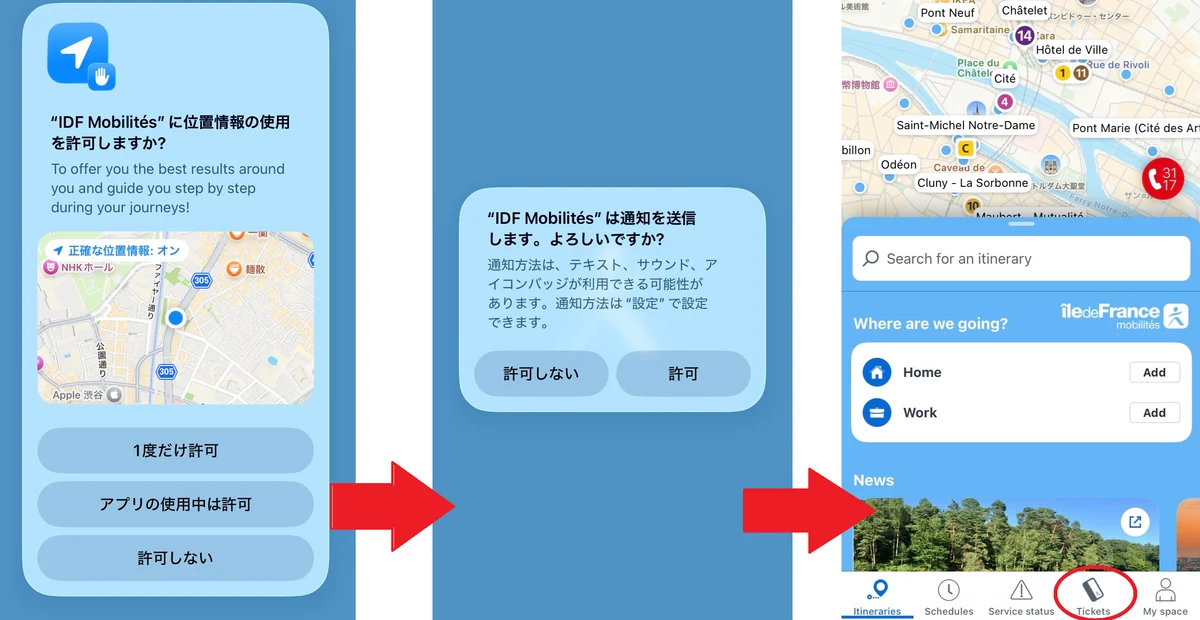
位置情報と通知の許可を選ぶと、メイン画面(アプリのホーム)にたどり着きます。
切符を購入する画面へ進むには、画面下のメニューにある「Tickets」をタップします。
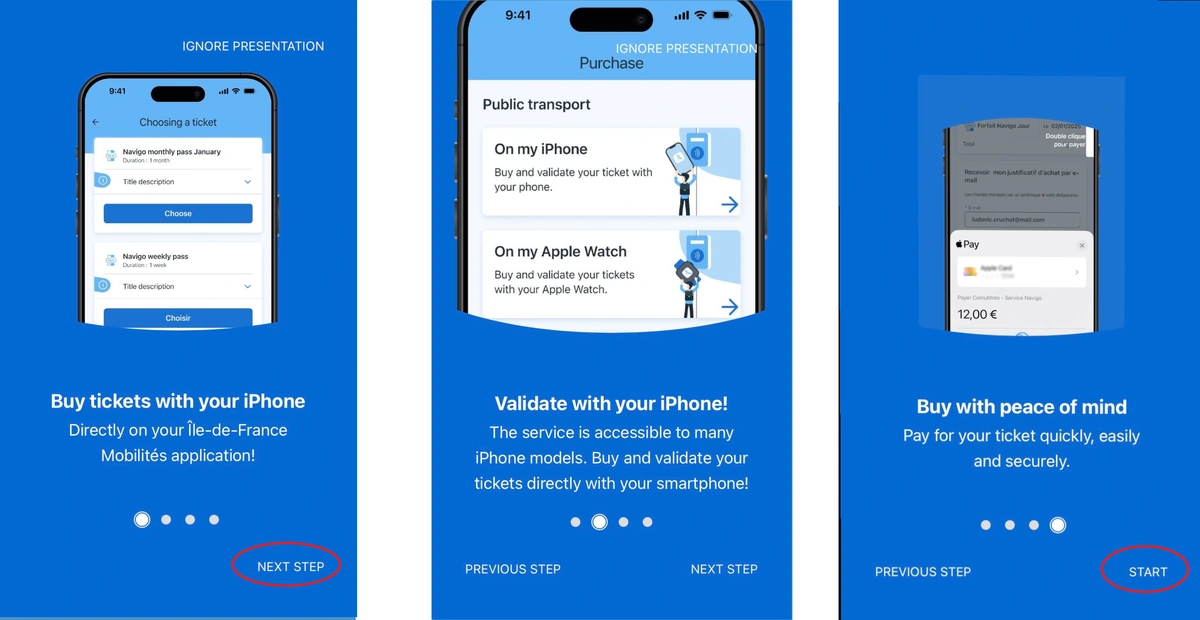
するとまた機能紹介(チュートリアル)が出てくるので、「NEXT STEP」から「START」までタップします。右上の「IGNORE PRESENTATION」をタップして、飛ばすことも可能です。
「Purchase(購入)」画面です。
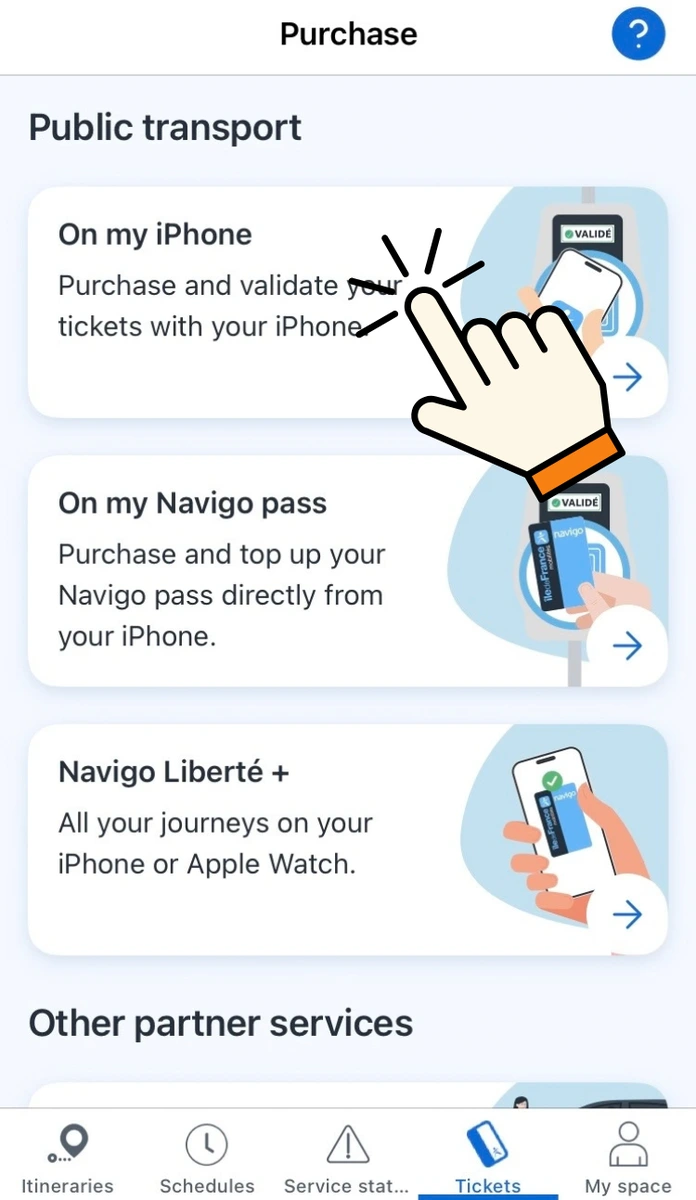
一番上の「On my iPhone」が、スマホに直接切符やパス(片道切符や1日乗り放題パスなど)を入れて、そのまま改札にタッチして使うためのメニューです。
最も手軽で、短期滞在の人に向いています。
なお、真ん中の「On my Navigo pass」は、すでに持っている「プラスチック製のNavigoカード」をスマホの背面にかざして、チャージ(top up)するためのメニューです。現地でカードを買った人が、あとからスマホで追加チャージしたいときに使います。
「On my iPhone」 を選ぶと、すでにチケットを持っているか、新しく購入するかを選ぶ画面になります。
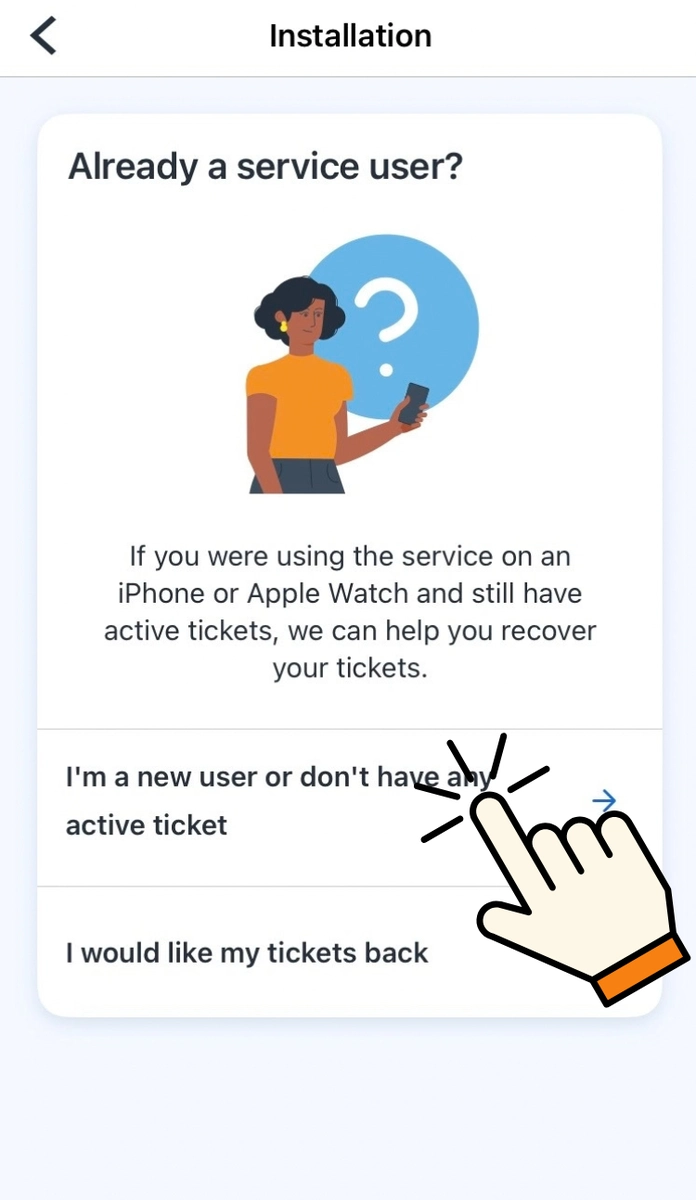
表示されている2つの選択肢の意味
初めて使う場合は、上の方を選びましょう。
次に表示される「Choose a product」は、チケットやパスの種類を選ぶ画面です。
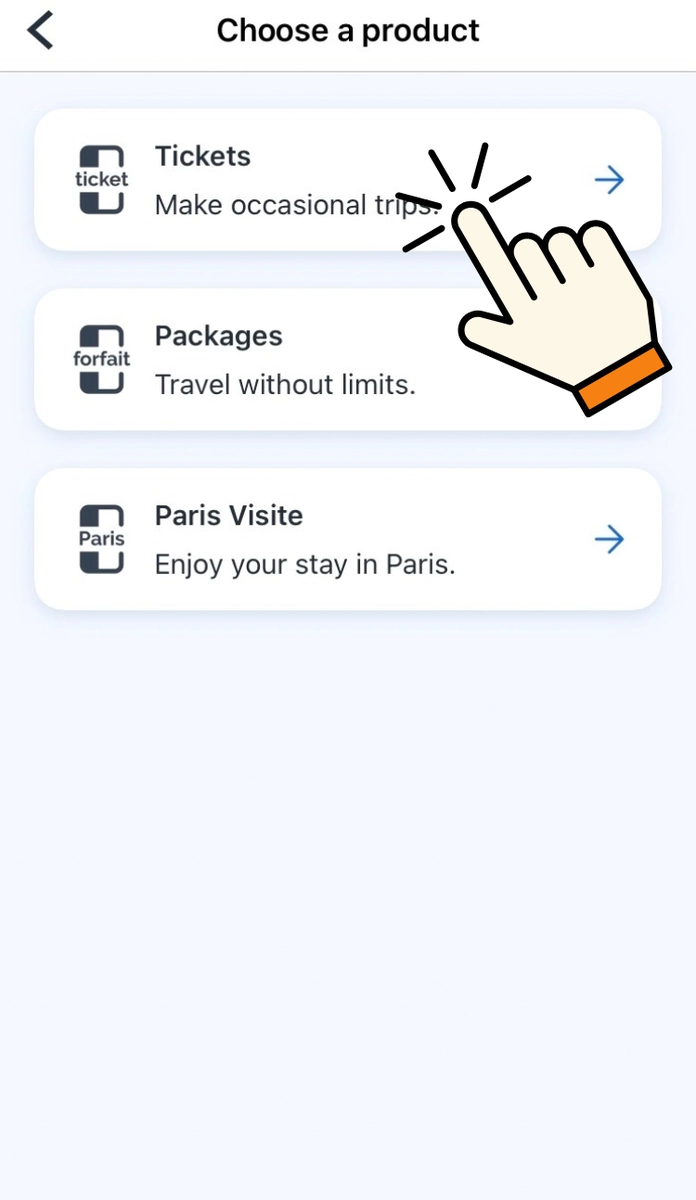
Tickets(一番上の項目):メトロやRER(郊外鉄道)、バスなどの片道乗車券を、必要な枚数だけ買うためのメニューです。
向いている人: 会場と宿泊先の往復など、移動の回数が少ない人。
Packages(真ん中の項目):「Navigo Weekly pass(1週間パス)」や「Navigo Monthly pass(1ヶ月パス)」など、一定期間乗り放題になるパスのメニューです。
向いている人: 出展期間が丸1週間ある場合や、あちこちに頻繁に移動する予定がある人。1週間パスは月曜〜日曜の単位で使えるため、滞在がこの期間に合う場合に向いています。
Paris Visite(一番下の項目):観光客向けの1日〜5日間の乗り放題パスで、主要な観光施設の割引などもセットになっています。
向いている人: 観光施設の割引がセットになっているため、観光の予定が多い人に向いています。
展示会参加などで利用する場合は、基本的には一番上の「Tickets」がおすすめです。
滞在が「木曜日から翌週の水曜日」のように、週をまたぐ日程の場合、1週間パス(月〜日)は日曜日で期限が切れてしまいます。そのため、移動の回数がそこまで多くない場合や、週をまたぐ日程のときは、Ticketsを組み合わせる方が無駄がありません。
「Tickets」を選ぶと、具体的な切符の種類を選ぶ画面になります。
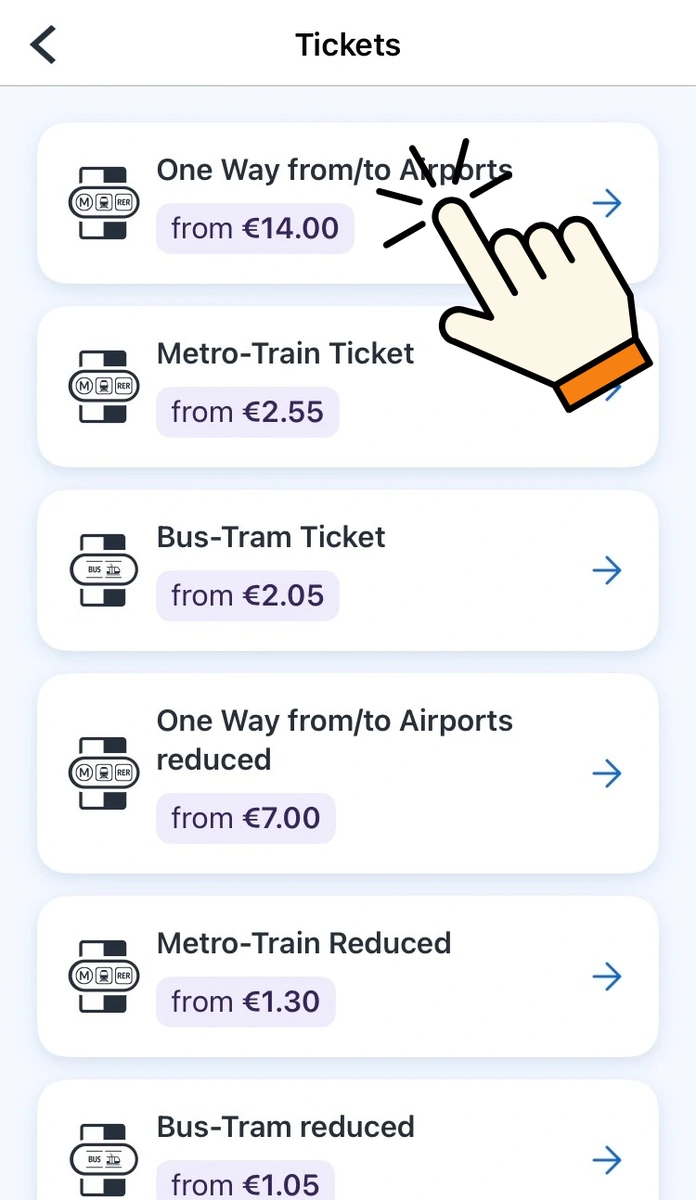
イベント出展などで滞在する際は、一番上(One Way from/to Airports)と、上から2番目(Metro-Train Ticket)を買うことが多いです。
ただし、この2つの切符は同じスマホに同時に入れておくことができないため、買う順番に注意が必要です(詳しくは「メトロの切符(Metro-Train Ticket)の買い方」で説明します)。
各項目の意味と使い方は下記の通りです。
One Way from/to Airports(一番上)
Metro-Train Ticket(上から2番目)
Bus-Tram Ticket(上から3番目)
下半分(Reducedの項目)
まずは、一番上の「One Way from/to Airports」の買い方を紹介します。
「Good to know」には、注意事項が書いてあります。
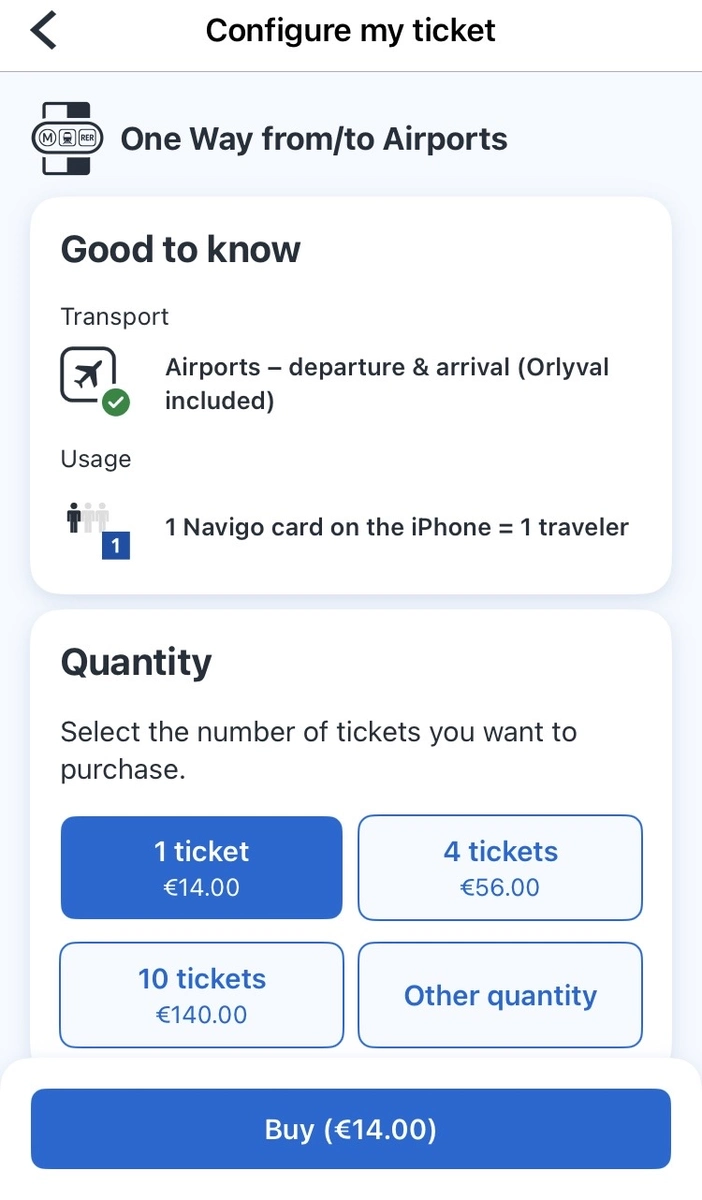
「1 Navigo card on the iPhone = 1 traveler(スマホ1台につき1人)」という大切なルールが書かれています。つまり、スマホ1台で複数人分の切符を持って改札を通ることはできないため、同行者の分は、それぞれのスマホにアプリを入れて個別に購入する必要があります。
「Quantity」は、枚数の選択です。
枚数は「1 ticket (€14.00)」を選び、下の 「Buy (€14.00)」 ボタンをタップします。空港切符がスマホに残っていると、メトロの切符が買えなくなるため、帰りの分はまとめて買わず、帰る前に買い足しましょう。
「Buy」をタップすると、ログインの画面になります。
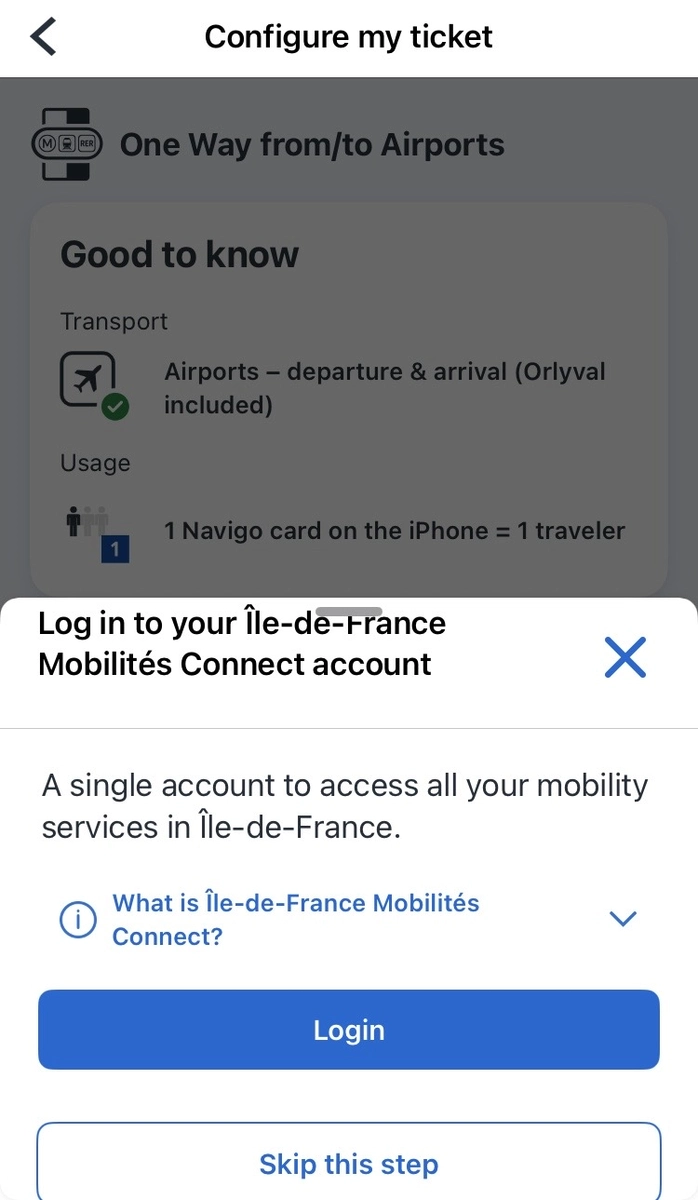
「Login」ボタン: アカウントを作成・ログインする場合はこちらを選びます。
「Skip this step」ボタン: アカウントを作らずに、そのまま購入に進むこともできます。
<アカウントを作るメリット>
アカウントは、メールアドレスとパスワードなどを登録して作ります。
今すぐ1回だけ切符を買いたい場合は、 「Skip this step」 で進んでも大丈夫です。ここでは、アカウントを作る手順を紹介します。
「Login」をタップすると、ログインとアカウント作成の画面になります。
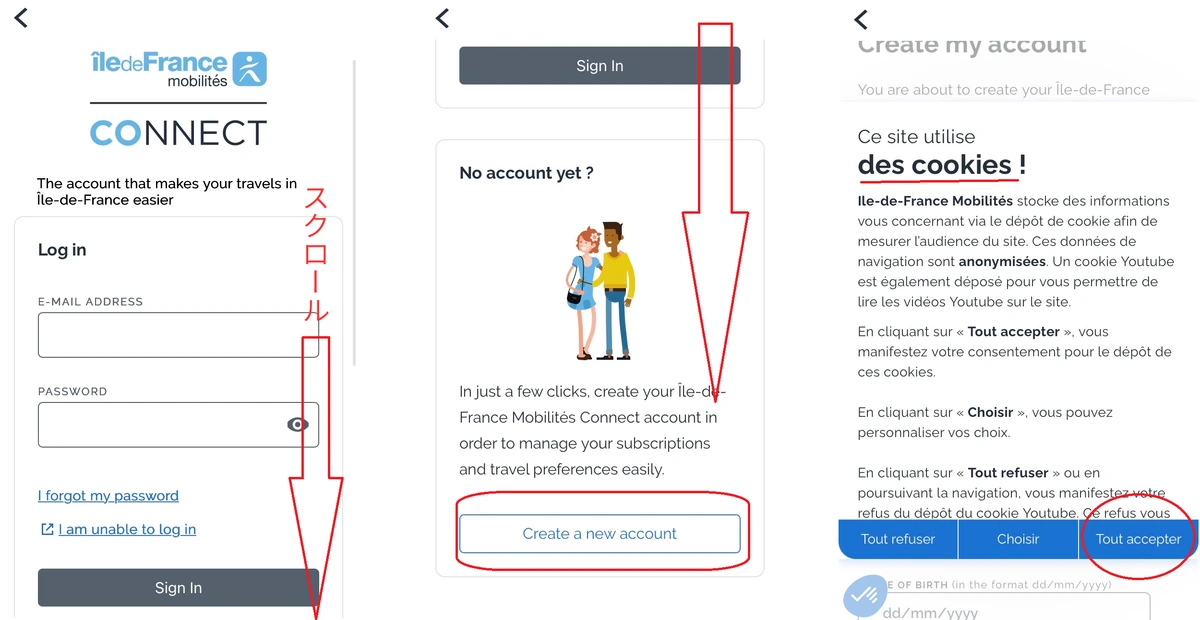
初めて利用する場合は、下の方までスクロールして、真ん中の辺りにある「No account yet?」の下にある「Create a new account」をタップします。
フランス語で「des cookies !」と書かれた画面が出たら、それはCookieの同意画面です。一番下の右にある「Tout accepter(すべて同意)」をタップして進みます。
次に、個人情報を入力します。
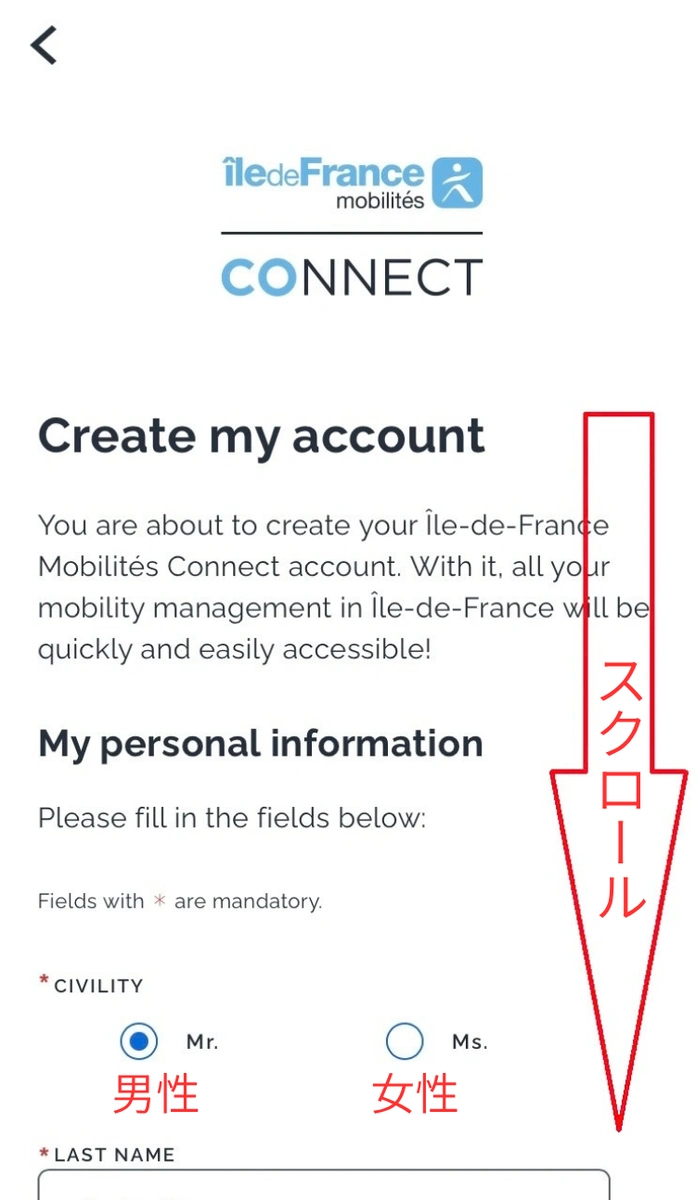
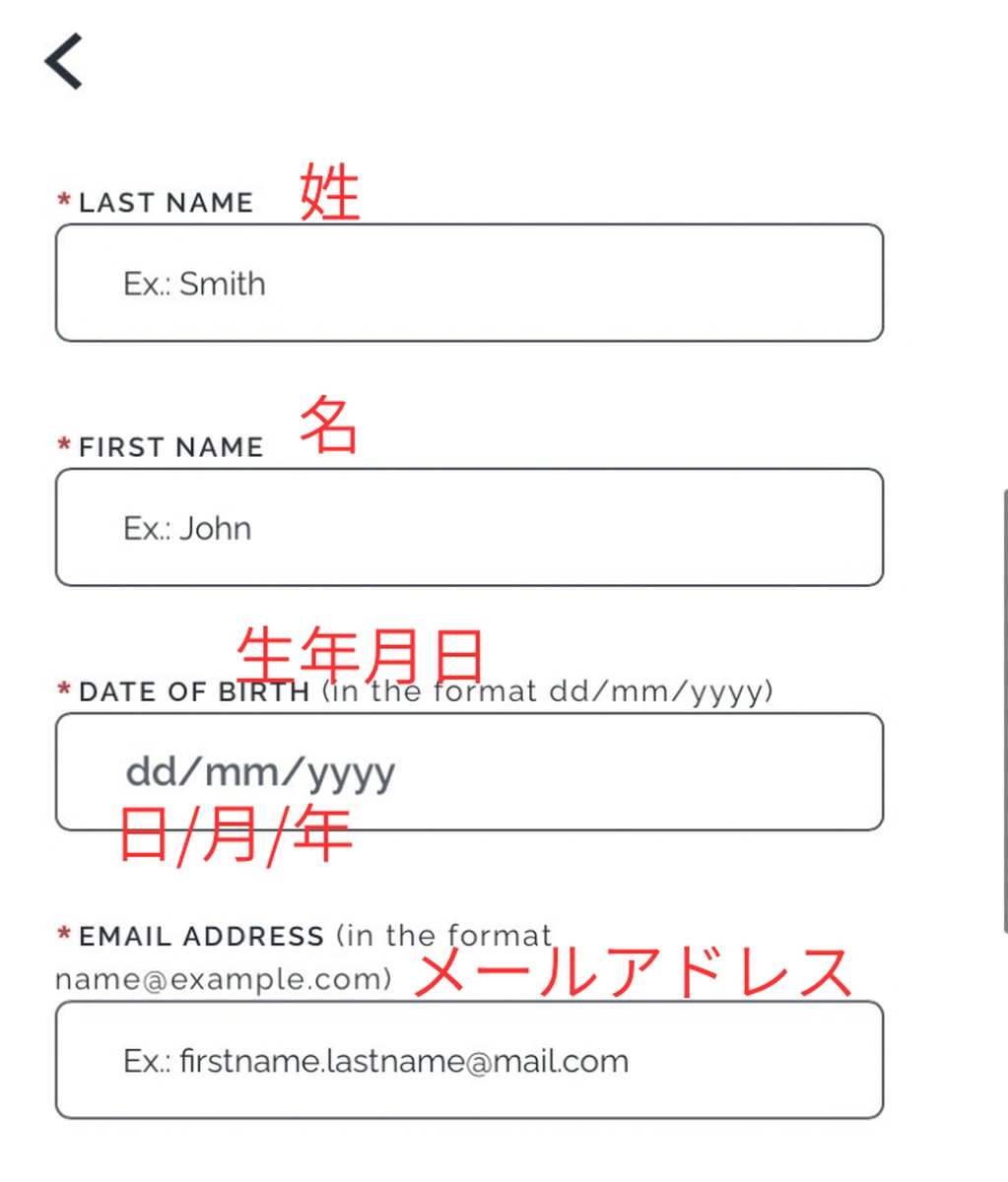
*印の付いた項目は必須です。
生年月日は「日/月/年」の順で入力するので、日本の書き方と逆になる点に注意しましょう。
続いて、本人確認のための電話番号を入力します。この番号は本人確認だけに使われ、アカウントには登録されません。
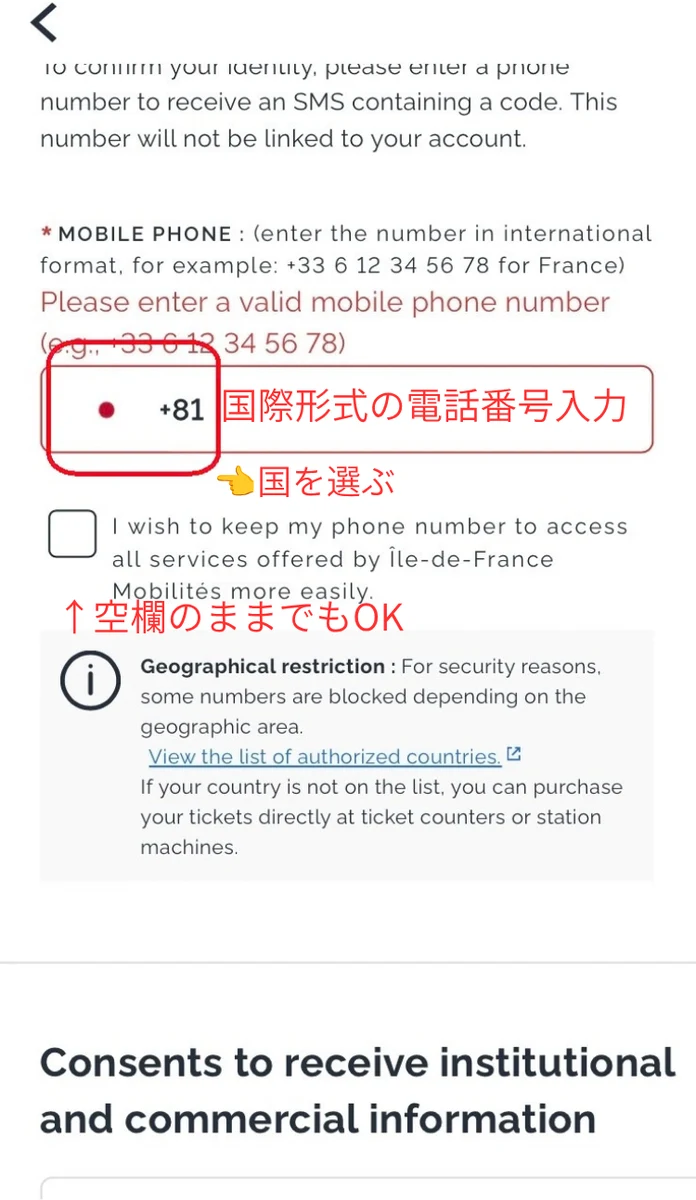
入力欄の左にある国旗の部分をタップして、日本(+81)を選びます。
番号は、最初の「0」を取って入力します。
例:090-1234-5678 の場合 → 「+81」のあとに「9012345678」と入力
番号の下にある「I wish to keep my phone number〜」は、「今後サービスを使いやすくするために電話番号を保存する」という意味です。チェックを入れなくても登録は進められます。
その下の「Geographical restriction(地域制限)」は、セキュリティ上の理由で、国によってはこの電話番号での認証が使えないという注意書きです。認証がうまくいかない場合でも、前の画面で「Skip this step」を選べば、空港切符やメトロの切符はアカウントなしで購入できます。
こちらは、お知らせメールの受け取りについての画面になります。
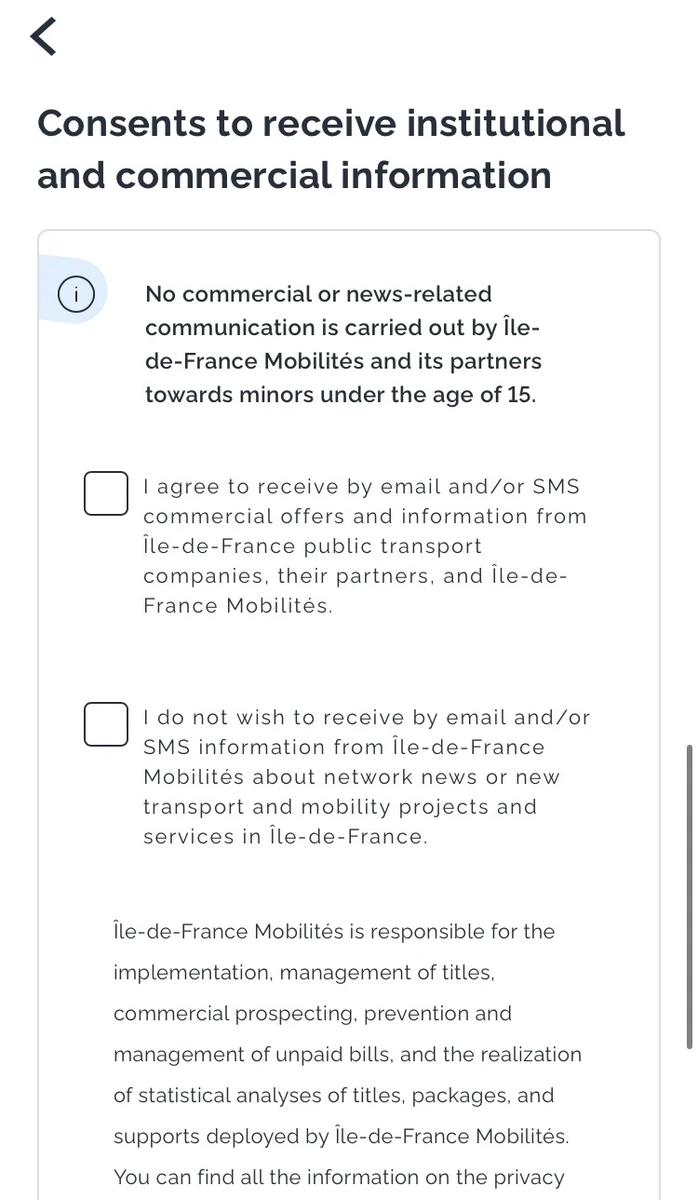
上のチェック欄(I agree to receive〜)は、「交通会社や提携企業からの広告・キャンペーン情報を受け取る」という意味です。
下のチェック欄(I do not wish to receive〜)は、「路線の運行情報や新しいサービスのお知らせを受け取らない」という意味です。
どちらも登録に必須ではないので、チェックを入れずに空欄のまま進んで大丈夫です(お知らせメールも不要な場合は、下の欄にだけチェックを入れます)。
入力が終わったら、一番下の「Next」をタップします。
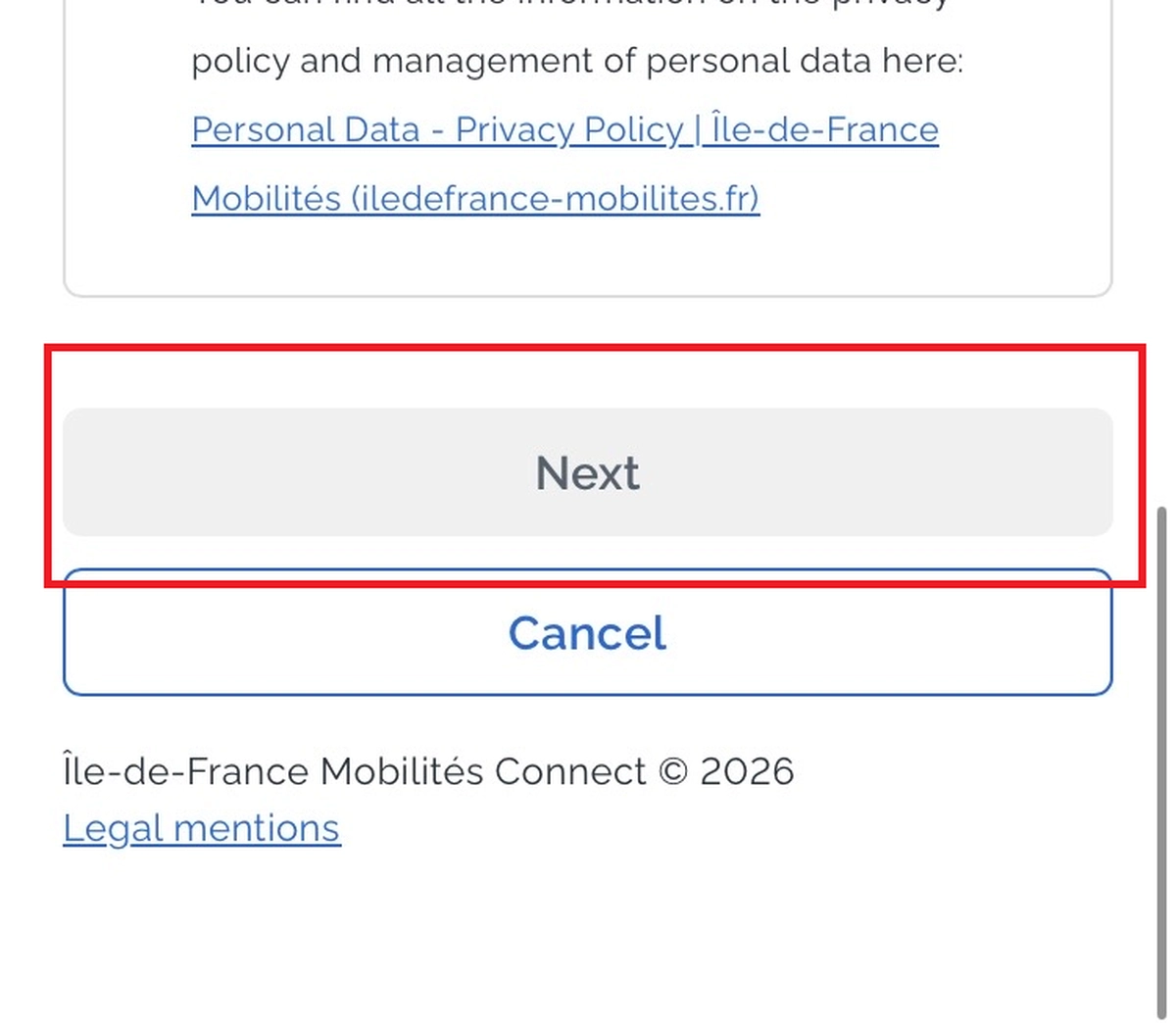
入力した電話番号に、SMSで確認コードが届きます。
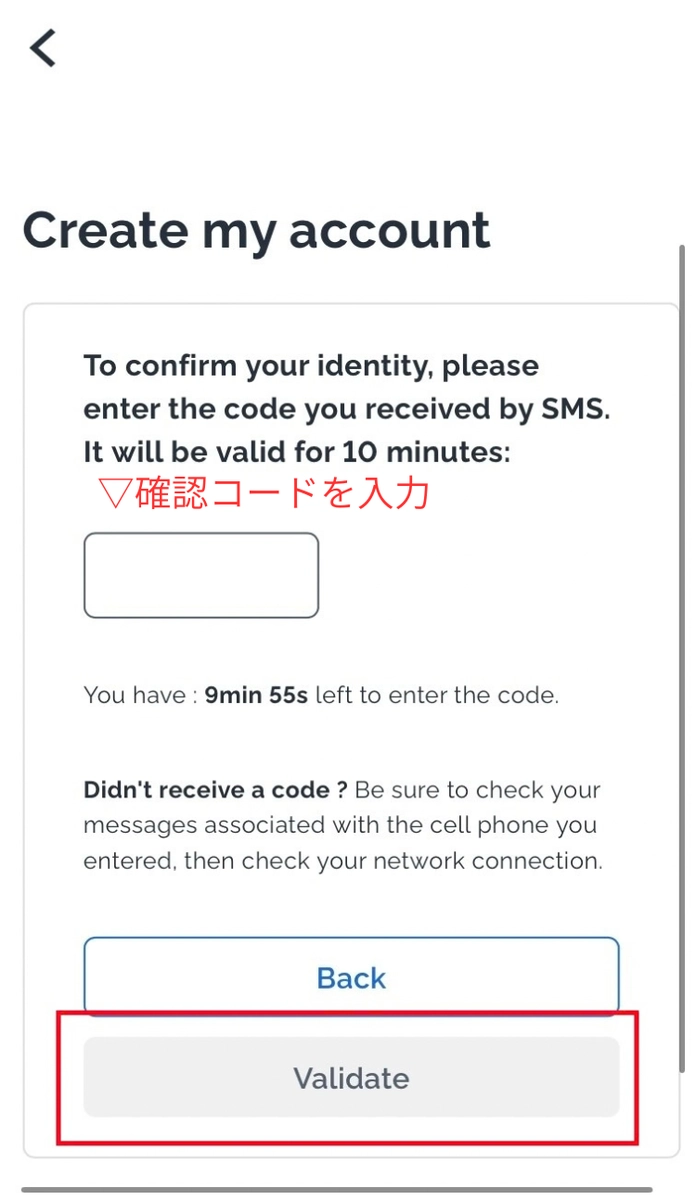
届いたコードを入力欄に入れて、「Validate」をタップします。コードの有効期限は10分です。
「Your Île-de-France Mobilités Connect account has been created.(アカウントが作成されました)」という画面になり、登録したメールアドレスに確認メールが届きます。届いたメールを開き、青いボタン「Activate my account」をタップします。
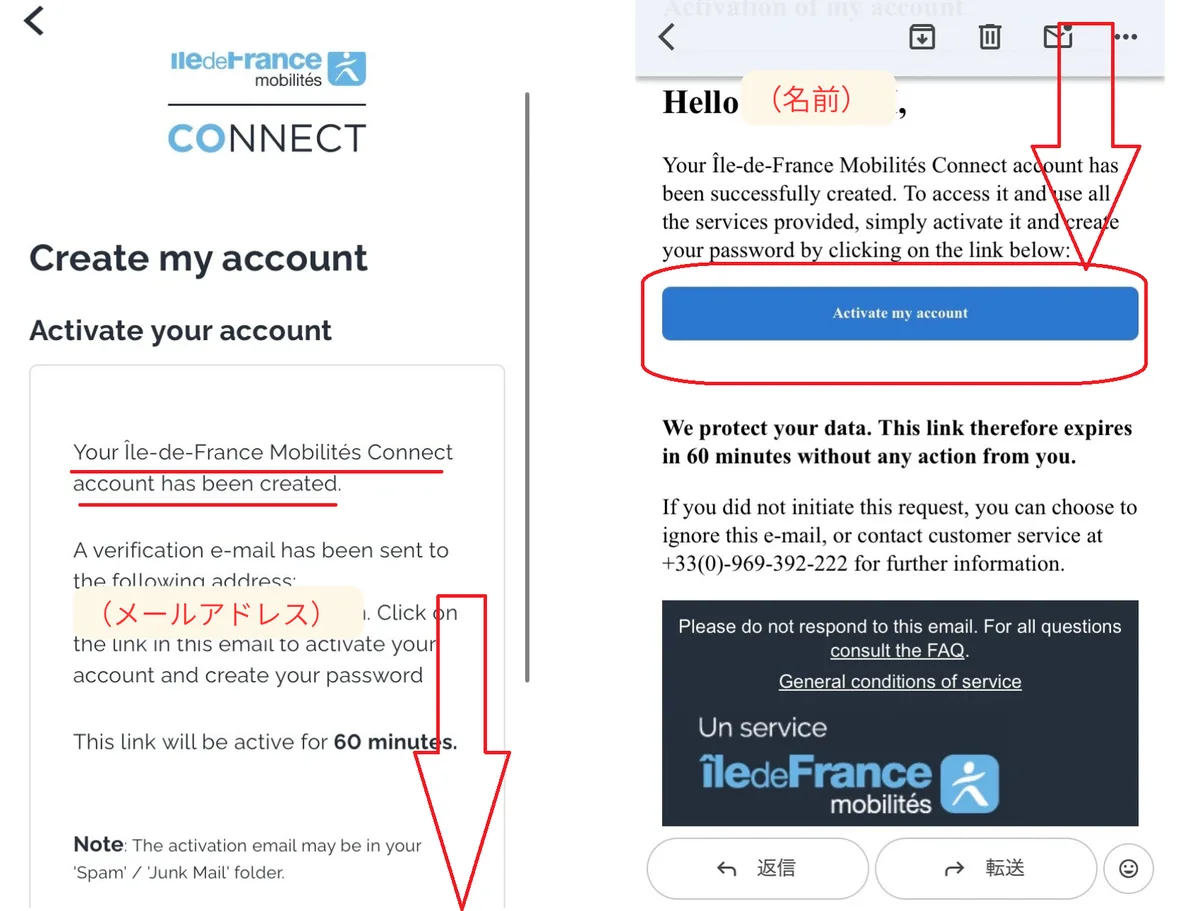
メールの中のリンクは60分で無効になるので、早めに開きましょう。メールが見当たらない場合は、迷惑メールフォルダも確認してください。
ブラウザが開き、利用規約の画面になります。規約はフランス語で書かれています。
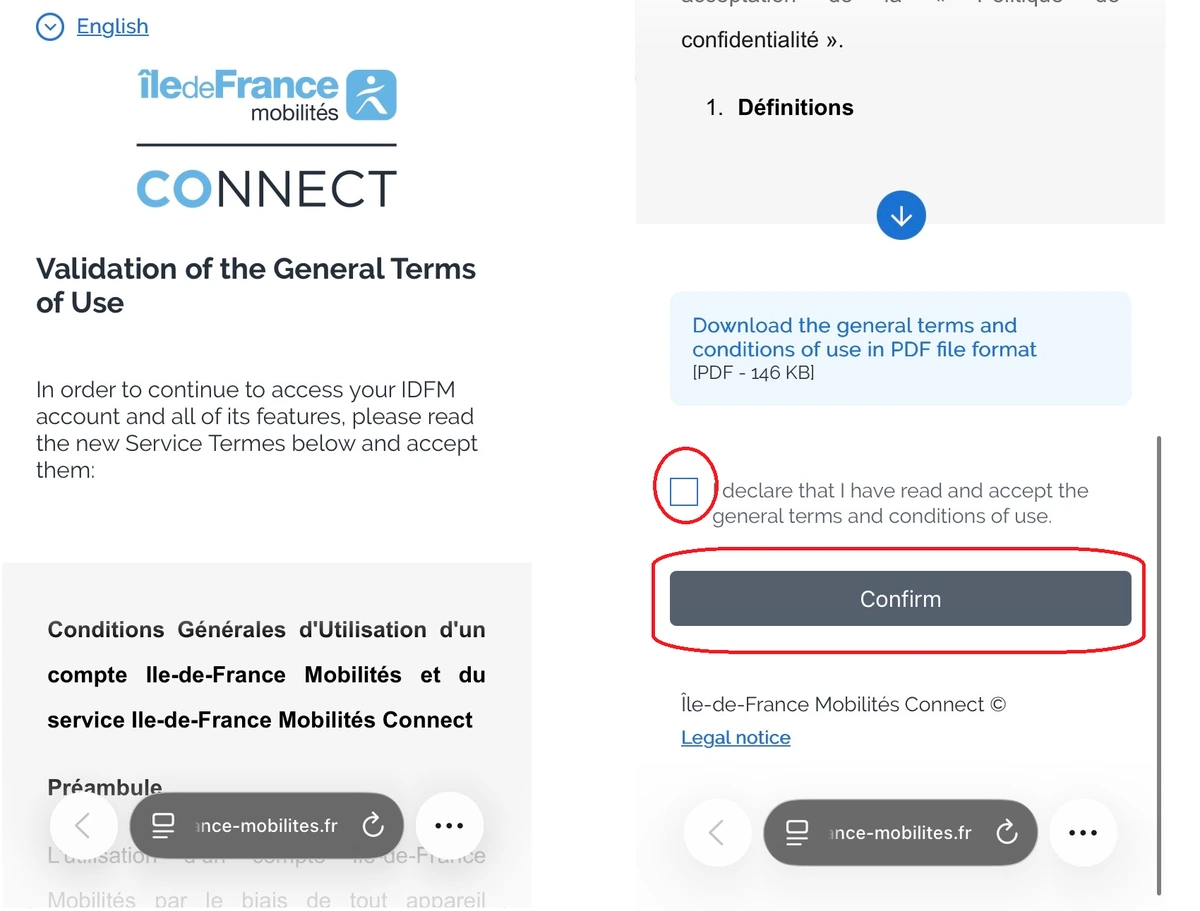
下までスクロールして、「I declare that I have read and accept the general terms and conditions of use.(利用規約を読み、同意します)」にチェックを入れ、「Confirm」をタップします。
「Your e-mail address has been successfully verified.(メールアドレスの確認ができました)」と表示されたら、パスワードを作ります。
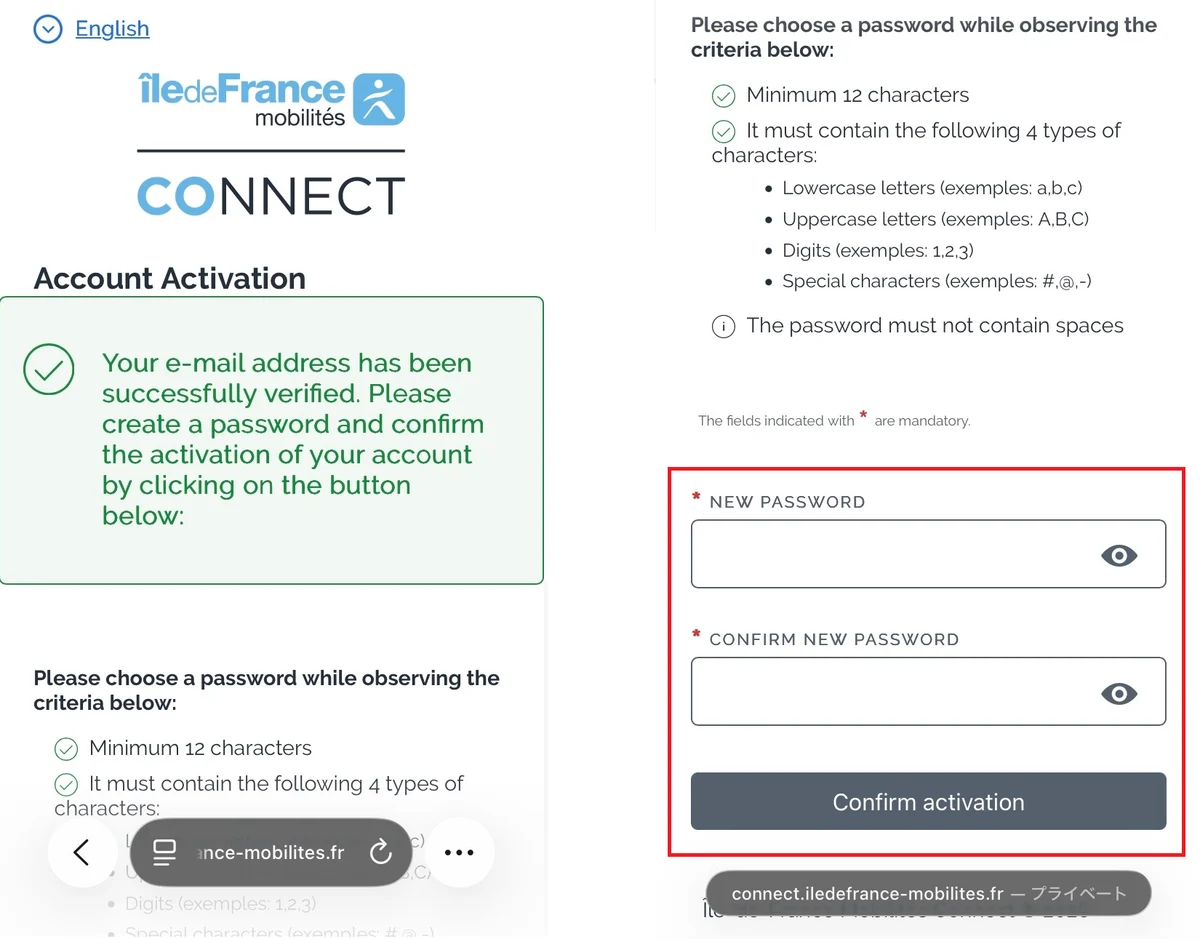
パスワードは12文字以上で、次の4種類をすべて含める必要があります。
スペースは使えません。
「NEW PASSWORD」と「CONFIRM NEW PASSWORD」に同じパスワードを入力し、「Confirm activation」をタップします。
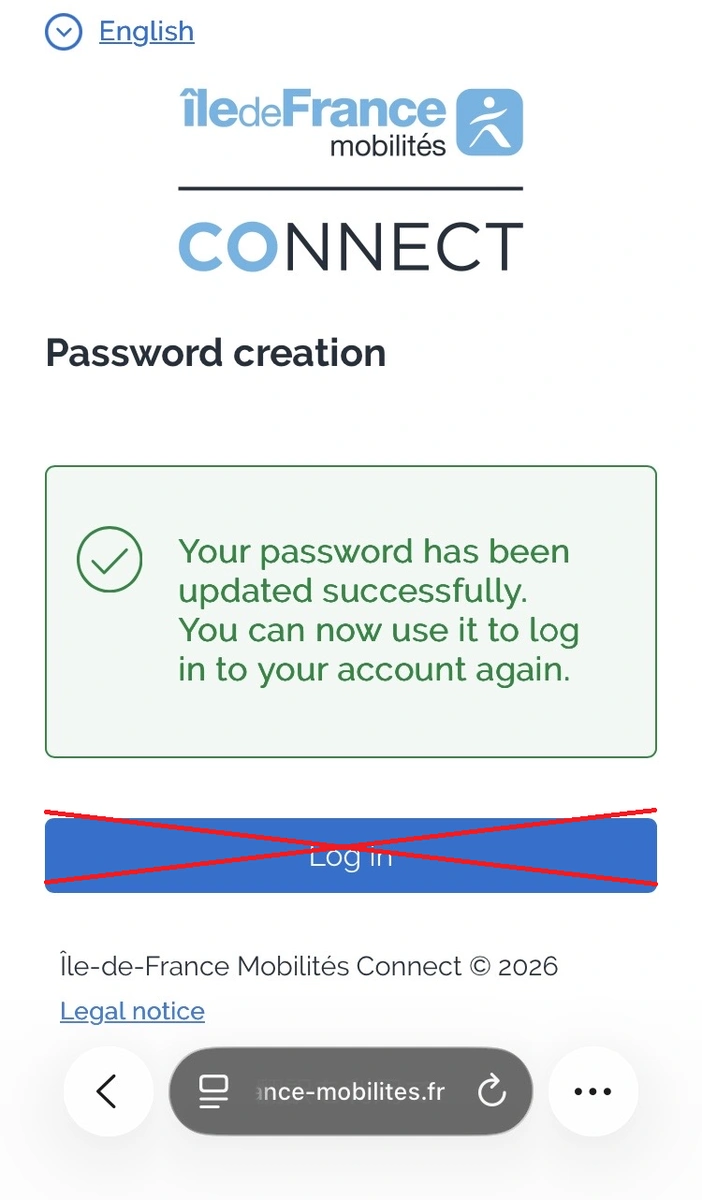
「Your password has been updated successfully.」と表示されたら、アカウント作成は完了です。
この画面の「Log in」は押さずに、ブラウザを閉じてアプリに戻ります。
アプリに戻り、ログイン画面で、登録したメールアドレスとパスワードを入力して「Sign In」をタップします。
ログインできたら、先ほどの切符の画面(Configure my ticket)に戻るので、枚数を確認して「Buy」をタップします。
購入画面(Purchase my ticket)では、購入の控えを受け取るメールアドレスが表示されます。
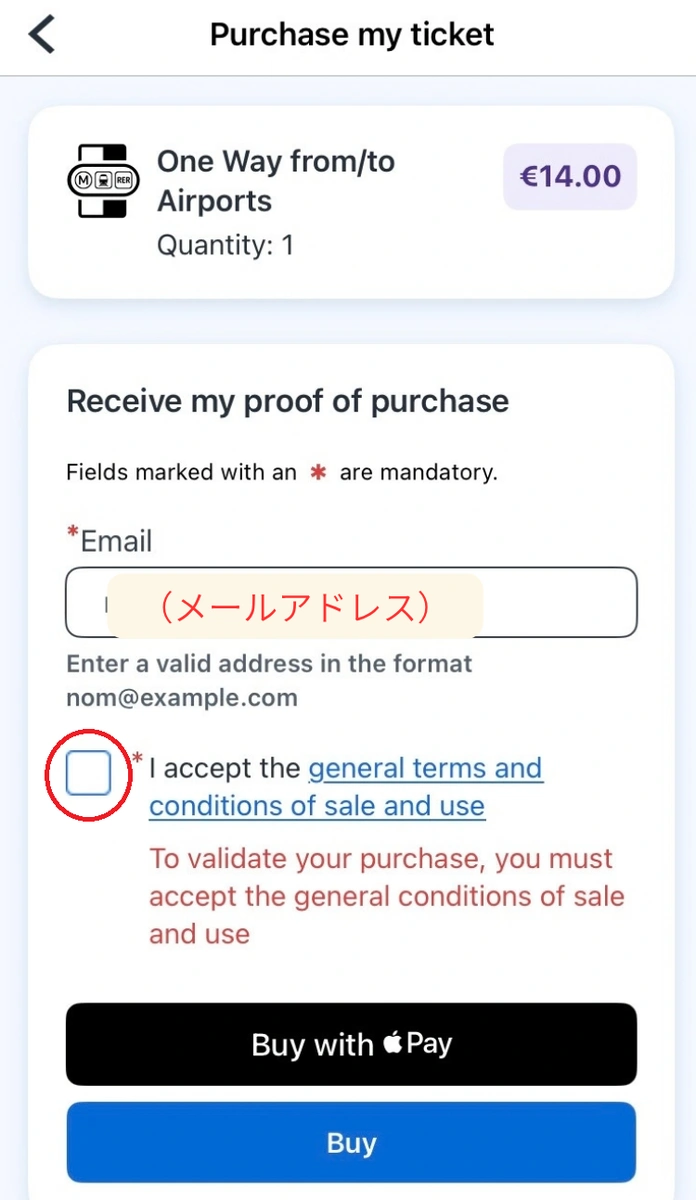
「I accept the general terms and conditions of sale and use(販売・利用規約に同意します)」にチェックを入れ、「Buy with Apple Pay」または「Buy」をタップして、支払いを進めれば完了です。
メトロの切符も、同じ流れで購入できます。一度ログインしていれば、アカウントの作成やログインの手順はありません。
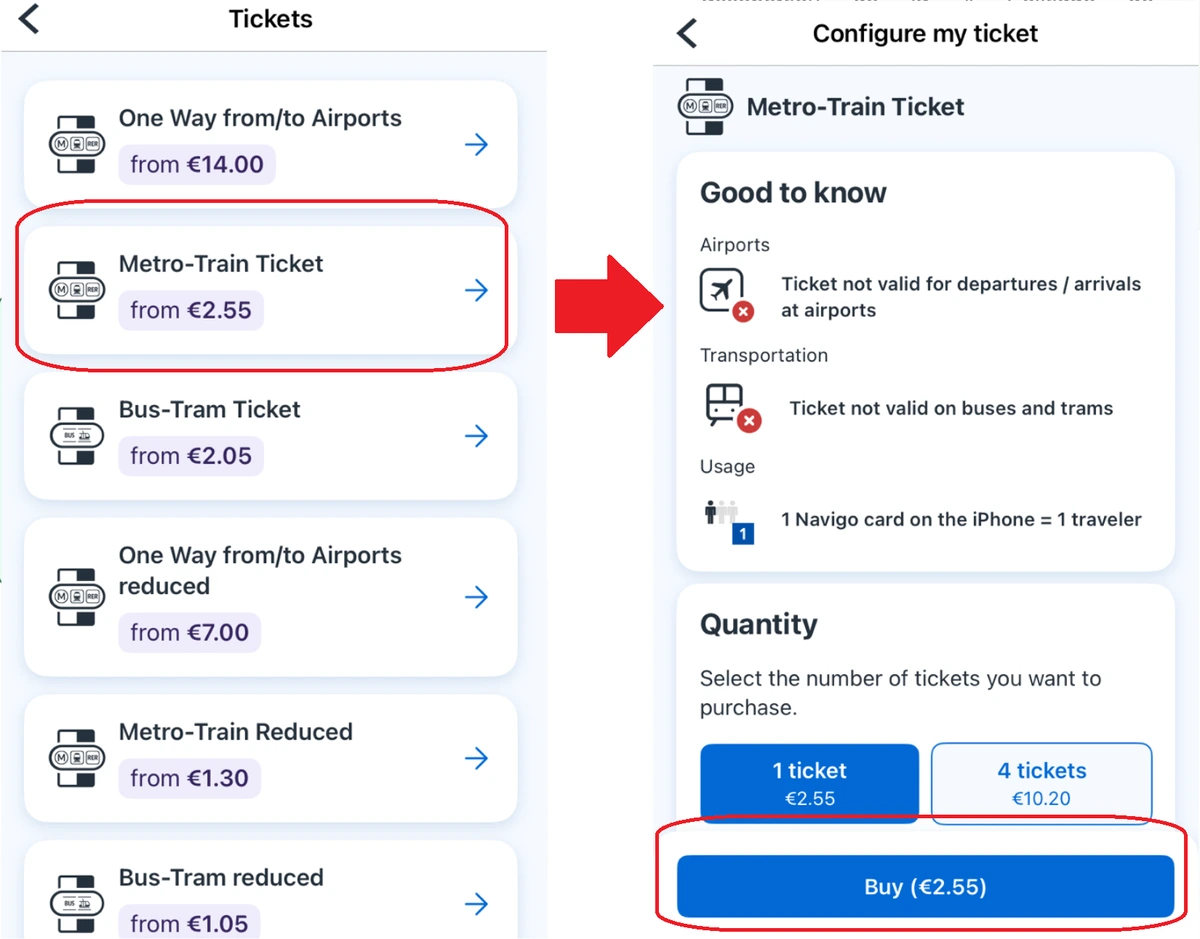
「Tickets」の一覧で上から2番目の「Metro-Train Ticket」を選びます。「Good to know」には、この切符は空港の駅(発着とも)と、バス・トラムでは使えないことが書かれています。必要な枚数を選んで「Buy」をタップします。
空港切符がスマホに残っている間(入場した切符で改札を出るまで)は、メトロの切符が購入画面に表示されず、買うことができません。反対に、メトロの切符が残っている間は、空港切符が買えません。
そのため、次の順番で買うとスムーズです。
どうしても両方を同時に持っておきたい場合は、駅で買えるプラスチックのカード「Navigo Easy」(€2)に片方を入れて、スマホと使い分ける方法もあります。
改札では、スマホを改札機の読み取り部分にかざします(iPhoneは、上の部分をかざします)。
iPhoneの場合、購入した切符は、Walletアプリに入った「Navigo」カードに入ります。初めて購入したときは、NavigoカードをWalletアプリに追加する画面が出るので、画面の案内に沿って追加します。
Walletアプリで、Navigoカードの「エクスプレスモード」をオンにしておくと、画面のロックを解除したり、アプリを開いたりしなくても、かざすだけで改札を通れます。
RERの一部の駅やバス、トラム、工事中の駅など、改札がない場所もありますが、乗る前には必ず読み取り機にかざして、切符を使ったことを記録する必要があります。かざさずに乗ると、切符を持っていても罰金の対象になります。
Q. 日本の電話番号でもアカウントは作れる?
A. 作れます。
2026年9月時点では、日本の携帯番号(+81)でSMSの確認コードを受け取り、アカウントを作ることができました。ただし、国によっては認証が使えない場合があります。うまくいかない場合でも、空港切符やメトロの切符は、アカウントなしで購入できます。
Q. 同行者の分も、自分のスマホで買える?
A. いいえ、スマホ1台につき1人分しか使えません。
同行者の方は、それぞれのスマホにアプリを入れて購入してください。
Q. 空港切符とメトロの切符を、両方まとめて買っておける?
A. いいえ、この2つは同じスマホに同時に入れておけません。
空港切符を使い終わってからメトロの切符を買い、帰る前にメトロの切符を使い切ってから、帰りの空港切符を買いましょう。
Q. Androidのスマホでも使える?
A. はい、Androidでも、Google Playから同じ「Île-de-France Mobilités」アプリが使えます。
ただし、画面や操作はこの記事で紹介したiPhoneとは少し異なります。切符の選び方やアカウント作成など、基本の流れは同じなので、この記事を参考にしながら、画面の案内に沿って進めましょう。
Q. スマホアプリでない、カードの「Navigo Easy」の買い方は?
A. カード版の買い方は、こちらの動画で紹介しています。
Navigoアプリを使えば、パリでの移動に必要な切符をスマホだけで買って、そのまま改札を通ることができます。
現地での移動の準備を整えて、展示会当日は出展に集中しましょう。
Japan Expo Parisなど海外展示会への出展をご検討中の方は、ぜひジャパンプロモーションにご相談ください。出展の準備から現地でのサポートまで、お手伝いします。