アナログイラスト・絵画の写真の撮り方|スマホで綺麗に撮影~加工まで基本ガイド
更新日:
2026-05-19

アナログで描いたイラスト・絵画作品を撮影する機会は、SNSに投稿したり、ギャラリーや展示会への応募・出展申請のために作品写真を提出したりと、意外と多いものです。
そんなとき「実物より暗く写ってしまう」「色味が違って見える」「なんだか雑に見える」と、写真だと魅力がうまく伝わらず、悩む方は少なくありません。
この記事では、スマホで作品を綺麗に撮影する方法から、撮った写真の加工方法までの基本をまとめました。特別な機材がなくても、ポイントを押さえるだけでぐっとクオリティが上がります!
スマホのカメラでも、撮り方のポイントを押さえれば作品の色や質感を忠実に残すことができます。ここでは、アナログ作品をきれいに撮るための基本をご紹介します。
作品を綺麗に撮るためには、光の環境がとても重要。
均一な光を作る特別なライティング機材がない場合、おすすめなのは、日中の自然光が入る明るい場所での撮影です。
明るめな曇りの日のような、影が出にくい光は、作品の色や質感を自然に写しやすくなります。
直射日光や当たる場所では、コントラストが強くなりすぎたり、色味が実物と違って見えることがあるため、注意が必要です。
また、フラッシュは使わないようにしましょう。
フラッシュを使用すると白とびしやすく、絵の繊細な色合いや筆致が失われてしまうことがあります。
光が一点に集中しすぎるとテカリやムラが出ることがあるため、やわらかい明るさを意識するのがポイントです。
窓の近くなど、やわらかい光が作品全体に当たる位置を探しながら、一番きれいに見える場所で撮影してみてください。
室内で自然光が十分に確保できない場合は、リングライトなどの補助照明を使うのもひとつの方法です。
このとき、光を作品に直接当てるのではなく、壁や天井に反射させたり、白い布やトレーシングペーパーを前に置いたりして光を柔らかく拡散させるのがポイントです。作品全体に光が均一当たる位置を調整し、できるだけ影が強く出ないよう調整しましょう。(より本格的な環境を整えたい場合は、ルーセントアンブレラ(透過型アンブレラ)をライトの前に設置する方法もあります。 )

作品は、上からでも下からでもなく、正面からまっすぐ撮影するのが基本です。
角度がついた状態で撮影すると、実物とは違った歪みが生じ、作品の印象が変わって見えてしまいます。
特にスマホで撮影する場合、少しの傾きでも画面上では目立ちやすくなります。
カメラの位置を作品の中心と同じ高さに合わせることを意識しましょう。
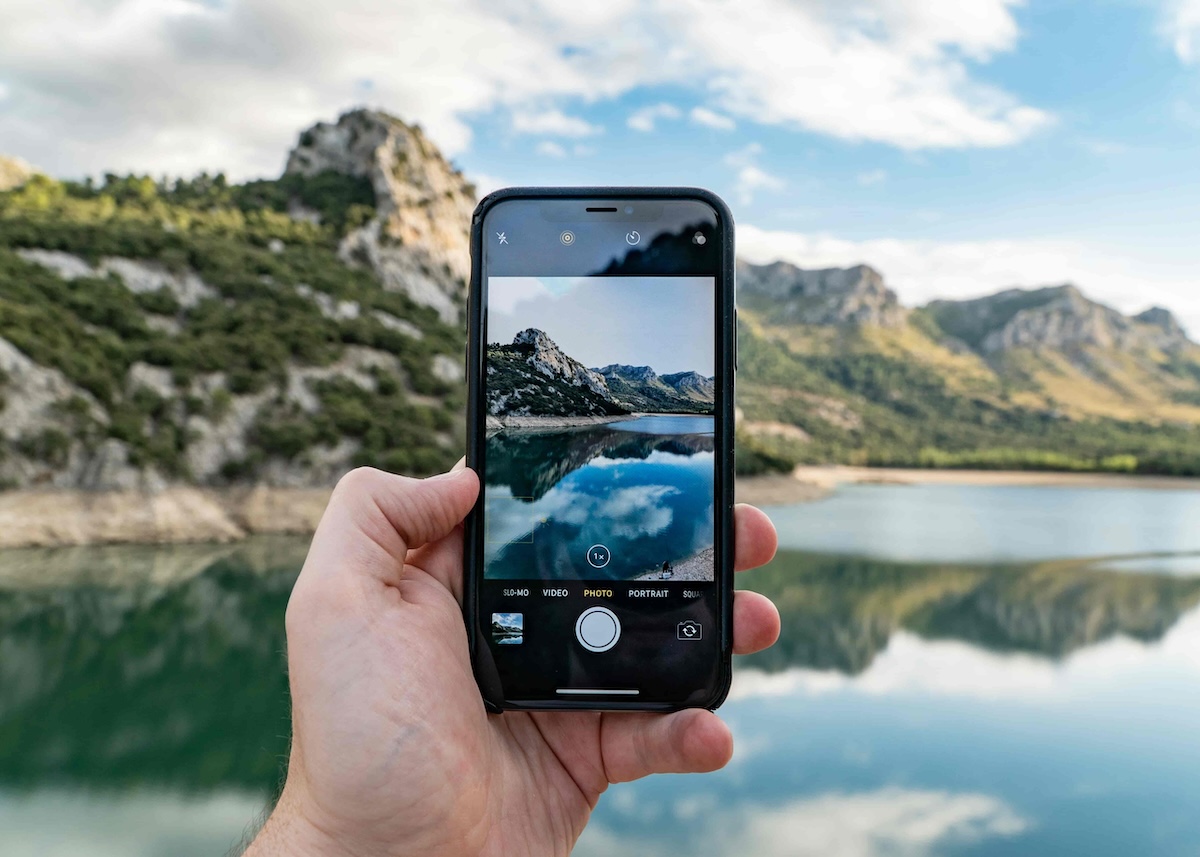
また、カメラのグリッド(格子線)表示をオンにしておくと便利です。
作品の縦横のラインをグリッドに合わせることで、傾きを防ぎやすくなります。

作品から遠すぎず近すぎず、作品からちょうどいい距離で撮影しましょう。
距離が近すぎると、パース(遠近の歪み)が強く出てしまい、反対に離れすぎると、細部が見えにくくなってしまいます。
おすすめな方法は、いったん少し離れた位置から撮影し、歪みが出にくい距離を探すことです。
少しずつ近づいて、作品の細部が一番きれいに見えるギリギリの距離を探しましょう。
特にスマホの場合、近すぎる距離で撮影すると歪みが出やすいです。
歪みが出そうなら、少し離れた位置から撮影して、あとでトリミングするのもひとつの方法です。
アナログ絵をはじめイラスト作品、絵画を撮影する際、作品をテーブルや床など下に置いて上から撮ると、どうしても撮影者の影が入りやすくなります。
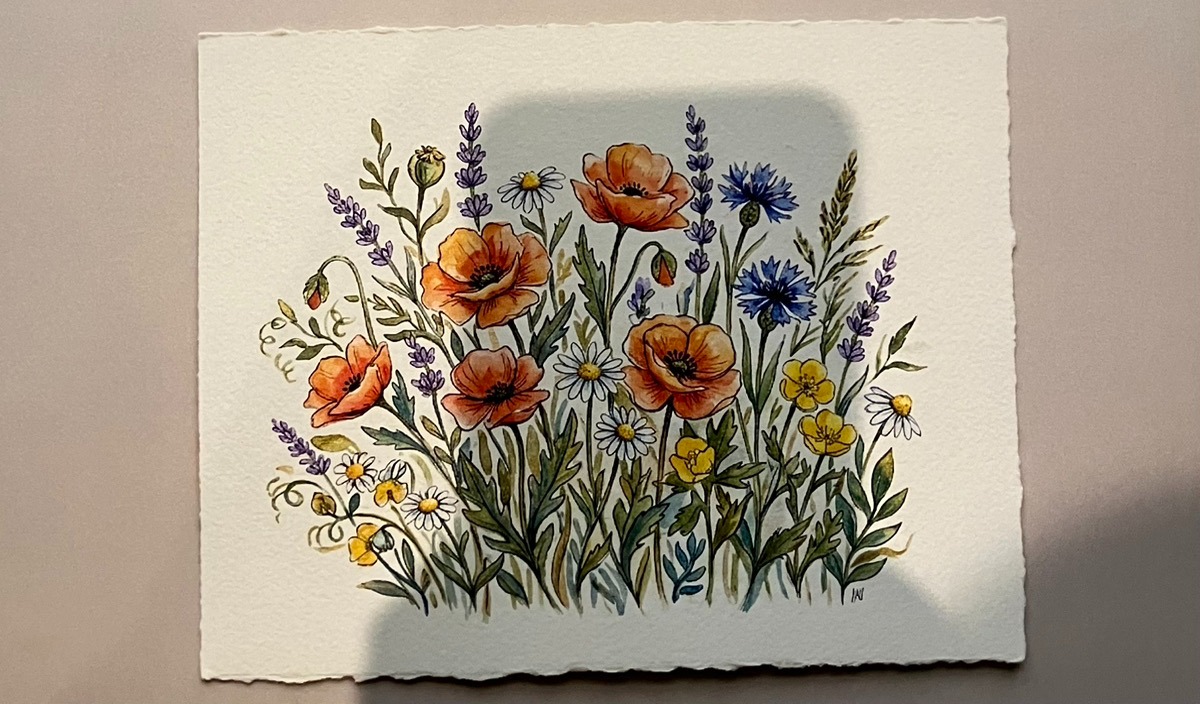
そのため、作品は下に置かず、立て掛ける・吊るす・手に持つといった方法で撮影するのがおすすめです。立て掛ける場合、イーゼルやスマホスタンドなどを活用して作品を固定する方法もあります。
作品を立てることで、光が均一に当たりやすくなり、影の写り込みも防ぎやすくなります。

手にもって撮影しても問題ありません。
あとでトリミングする前提で、手や背景など余計なものが写り込んでもOKです。
スケッチブックや厚紙の作品は、壁やボードなどに立て掛けて撮影するのがおすすめです。
正面から撮りやすく、作品全体に光が均一に当たりやすくなります。
コピー用紙など薄い紙の場合は、白い厚紙やボードに軽く固定してから撮影すると、紙の波打ちや影を防ぐことができます。
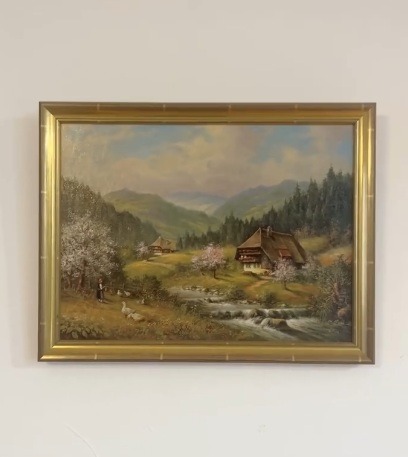
キャンバスやパネル張りの絵画作品は、壁にかけて撮影するのが基本です。
下に平置きで撮影すると、影が入りやすいだけでなく、角度がついて歪んで見えることがあります。
額装している場合は、ガラス面への光の映り込み(反射)に注意が必要です。カメラや室内の照明がガラスに反射すると、作品が見えにくくなってしまいます。撮影時だけ、ガラスを外してしまうのが一番簡単です。

スマホ撮影の代わりに、スキャナーで取り込む方法もあります。
スキャナーは撮影環境に左右されず色が安定しやすいという利点があり、下記など紙に平面的に描いた作品に向いています。
一方、以下のような作品はスキャナーよりスマホ撮影の方が向いています。
家庭用スキャナーは紙が平らでないと影が出やすく、水彩紙や画用紙のようにざらつきのある紙には不向きです。
そこでおすすめなのがCCDスキャナーです。自宅用のCCDスキャナーは高価なものが多いですが、ファミリーマートやローソンなどコンビニのマルチコピー機はCCDセンサーを採用していることが多く、手軽に利用できます。
コンビニスキャナーの設定例(2026年4月時点、ファミリーマートの場合)
なお、スキャンした結果、ガラス面の埃などにより、細い線状のノイズが入ってしまうことがあります。その場合はアプリの消しゴム機能や、Photoshopなどで修復が必要です。
絵の撮影がうまくできても、「実物より暗く写った」「紙の色が黄みがかった」「少し傾いてしまった」というケースはよくあります。そんなときはスマホの標準アプリだけで調整可能です。
まず最初に行うとよいのが、傾きの補正とトリミングです。
スマホで絵を撮影すると、机や背景、指や影などが写り込みがちです。まずそれらをカットし、写真に作品だけが収まる状態に整えます。
ポイント
撮影時に少しでも角度がずれていると、作品が歪んで見えてしまいます。トリミングとあわせて調整しましょう。
ポイント
スマホの写真アプリには、細かい調整ができる編集機能が標準で搭載されています。
iPhoneの場合、写真アプリで編集したい写真を開き、画面下部の調整アイコンをタップすると、各項目を操作できます。
Androidの場合はGoogleフォトの「編集」から調整が可能です。
ここでは実物と近い印象に加工するためにおすすめの設定項目を動画と表でまとめました。まずは作品の雰囲気に合わせて以下の項目を少しずつ動かしてみましょう。
スマホの純正アプリでも十分調整できますが、 さらに細かく仕上げたい場合は、「ibisPaint(アイビスペイント)」などの無料アプリを使うのもおすすめです。
アナログイラスト・絵画作品の写真は、撮影・スキャン・基本の加工を押さえるだけで、実物の魅力をぐっと正確に伝えられるようになります。最初は手順が多く感じるかもしれませんが、一度流れを掴めば難しくありません。
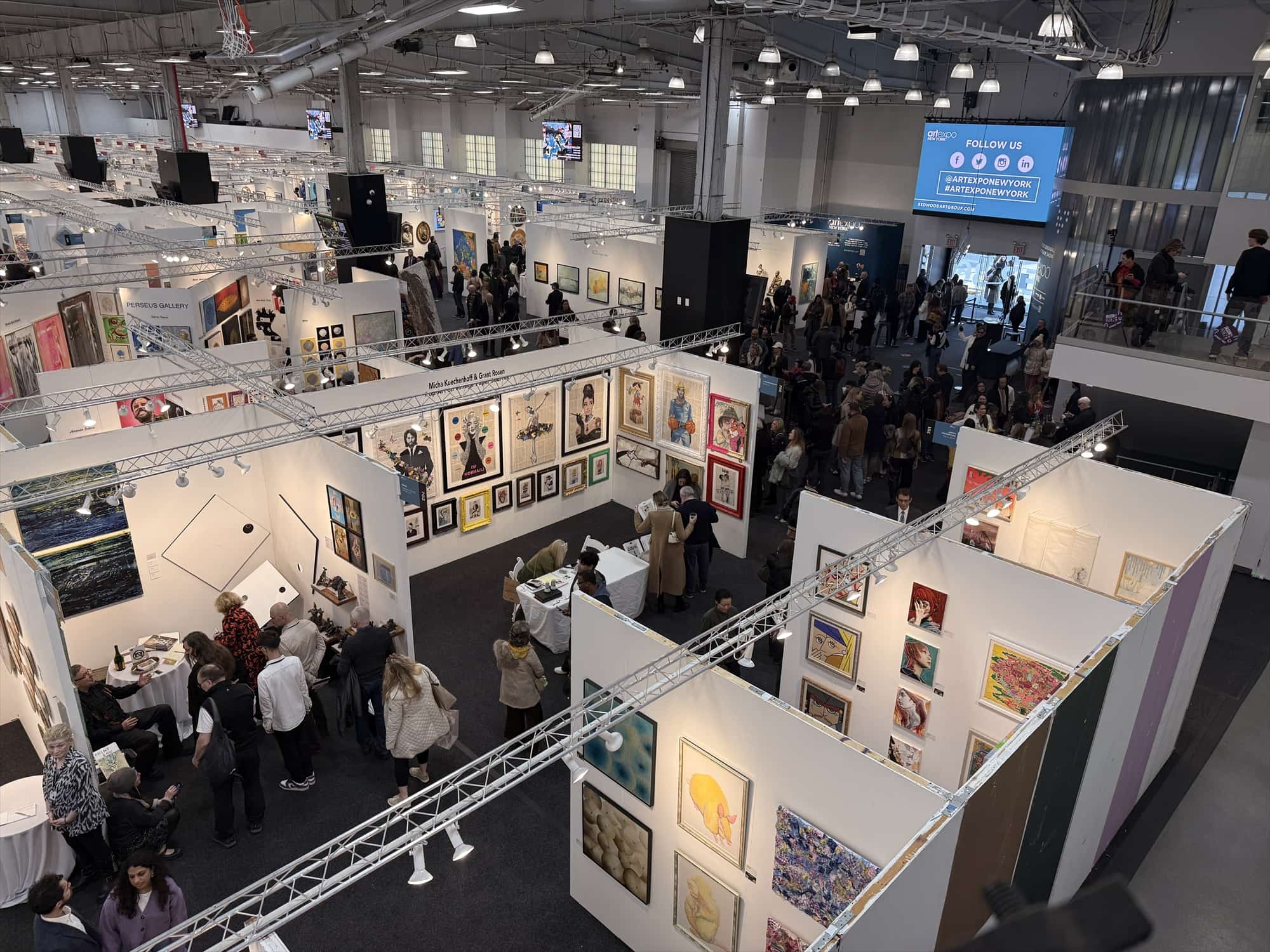
作品写真の撮り方を身につけておくと、国内の公募や展示会はもちろん、海外アートフェアへの応募・出展の際にもそのまま活かせます。
私たちジャパンプロモーションは、これまで6,600件以上、海外での展示・出展をサポートしてきました。海外でのアート活動に興味がある方は、お気軽にお問い合わせください。

.jpeg)
.jpeg)